El menú presupuestos engloba las opciones relacionadas con los presupuestos, aunque la mayoría de opciones se encuentran directamente en la pantalla Presupuestos. Las opciones son estas:
La estructura que vemos en la pantalla de presupuestos la veremos en muchas otras pantallas del programa. Por eso vamos a analizarla con un poco de detalle.
Elementos que podemos observar en la pantalla:
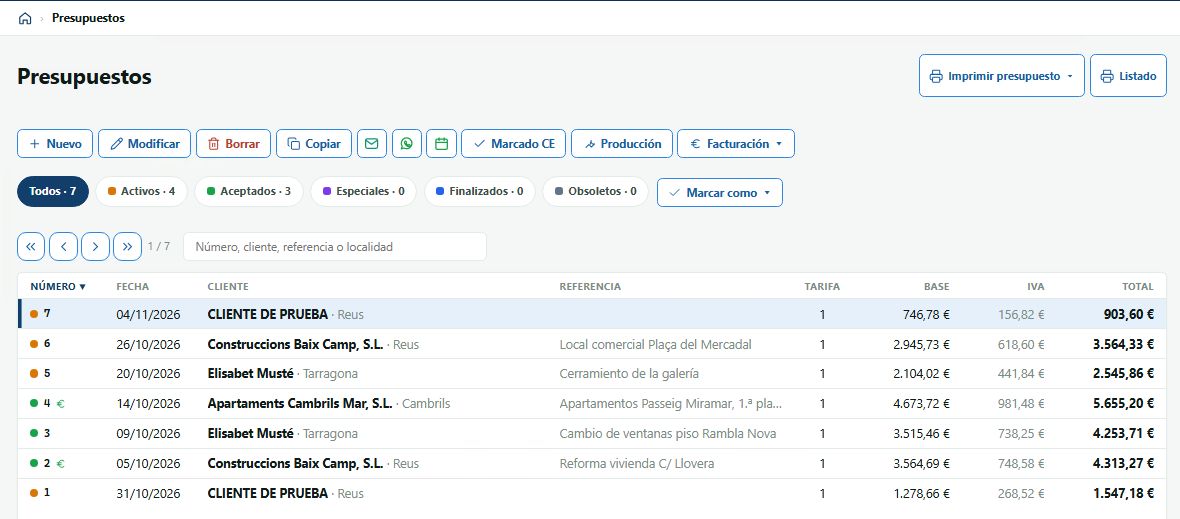
Tabla de presupuestos. En la parte central encontramos la parte principal de la pantalla que es una lista o tabla con los presupuestos que tenemos en el programa.
Si observamos la imagen, la columna Número está en negrita. Que esté en negrita indica que la tabla está ordenada por la columna Número. Junto al título de la columna (Número) podemos ver un triángulo apuntando hacia abajo. El triángulo indica si la ordenación es ascendente (la punta del triángulo hacia arriba) o descendente (como en la imagen, con la punta hacia abajo). Una ordenación ascendente (numérica, como en este caso) pondría el número más bajo en primer lugar y una descendente pondría el último número en primer lugar. Las listas de este tipo se pueden ordenar por cualquier columna haciendo clic sobre la columna. Un segundo clic cambia de ascendente a descendente.
En la parte superior, entre la tabla y la barra del camino, encontramos otros elementos:
Título de la pantalla. Para saber en todo momento donde estamos.
Barra de botones. Los botones que aparecen en cada pantalla activan acciones concretas que podemos realizar sobre los elementos de la tabla. Muchos de estos botones (por ejemplo, modificar, borrar, copiar) activan acciones sobre el presupuesto de la lista que está seleccionado (en la imagen vemos que el presupuesto seleccionado es el 7 - Cliente de prueba, que está marcado en azul). Más adelante detallaremos la acción que realiza cada uno de los botones.
Navegador y registros. El navegador es un elemento que permite navegar por los datos para ir a diferentes posiciones de la tabla. Como las teclas de rebobinar o avanzar de los antiguos casetes. Por este orden, de izquierda a derecha tenemos los botones para ir al Primer registro, Registro anterior, Registro siguiente y Último registro. A la derecha del navegador tenemos unos números que nos indican el registro actual (en la imagen el número 1) y el número total de registros (7 en la imagen de ejemplo). Estamos en el elemento 1 de la lista de un total de 7 elementos.
Buscador. Es un elemento muy interesante que permite localizar presupuestos de forma fácil. Basta con escribir un texto o número y el programa realizará una búsqueda por número de presupuesto, nombre del cliente, localidad o referencia del presupuesto.
Barra de estado. En la pantalla de presupuestos podemos observar esta barra que muestra los estados de los presupuestos y que permite filtrar y visualizar únicamente los presupuestos que se encuentran en un estado concreto. El estado del presupuesto permite ir organizando los presupuestos para mantener destacados los que se encuentran activos o en proceso de fabricación. En la barra de estado se muestran los estados disponibles y el número de presupuestos que tenemos en cada estado.
El botón Marcar como permite cambiar el estado del presupuesto de la tabla que se encuentra seleccionado. El criterio es libre para elegir qué representa cada estado para el taller. Una propuesta puede ser esta:
Activo. El presupuesto está aceptado y en fase de fabricación.
Aceptado. El presupuesto está aceptado, pero no ha entrado a taller. A la espera de poder empezar a trabajar con él.
Especiales. Aquí el criterio es libre y puede marcar los especiales como presupuestos de clientes habituales, presupuestos que requieren un pedido de material específico, o cualquier otro.
Finalizados. Presupuestos que ya se han realizado.
Obsoletos. Presupuestos de los que no ha habido respuesta o la respuesta ha sido negativa.
Nuevo. Abre el editor de presupuestos con un presupuesto vacío. La primera acción a realizar es seleccionar el cliente. A partir de aquí se pueden añadir al presupuesto cualquiera de los elementos que hemos visto (capítulos, módulos, materiales o materiales tabla).
Modificar. Abre el presupuesto señalado (el que está seleccionado en la lista de presupuestos) en el editor y permite modificar cualquier información (datos globales del presupuesto o líneas).
Borrar. Borra el presupuesto señalado. Atención, si el presupuesto ha sido facturado, no se podrá borrar.
Copiar. Crea un presupuesto nuevo con el mismo contenido y precios que el presupuesto que está seleccionado. Duplica el presupuesto seleccionado sobre uno nuevo, con los mismos importes y datos.
Producción. El botón producción lleva a una segunda pantalla donde se encuentran las principales opciones relacionadas con los documentos para el taller (siempre, del presupuesto seleccionado).
Hoja de corte. Agrupa todos los cortes de perfiles del mismo tipo y color y los distribuye en barras para un aprovechamiento óptimo.
Hoja de fabricación. Detalla ventana por ventana los elementos que se requieren para fabricar el presupuesto.
Listado de materiales del presupuesto. Genera listados para controlar si todo el material necesario está disponible.
Marcado CE. Genera toda la información sobre eficiencia energética de los elementos del presupuesto.
Estoc. Permite acceder al control de estocs de barras y accesorios y descontar los elementos que se utilizarán en la fabricación.
Facturación. Esta opción presenta dos posibilidades diferentes:
Crear albarán. Crea un albarán de montaje con los datos del presupuesto seleccionado, para que firme el cliente.
Crear factura. Crea la factura con los datos del presupuesto y la pasa a gestión como borrador.
Listado. Genera un listado de los presupuestos de la tabla. El listado se puede descargar en formato PDF o Excel.
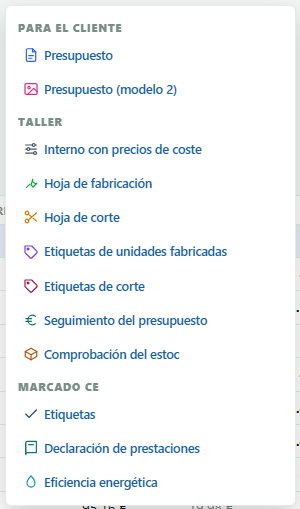
Imprimir presupuesto.
Despliega diferentes opciones que permiten imprimir documentos relacionados con el presupuesto.
Documentos para el cliente. Diferentes modelos de presupuestos para enviar o entregar al cliente.
Para el taller. Todos los documentos necesarios para la fabricación del presupuesto: hojas de fabricación, hojas de corte o comprobación del estoc.
Marcado CE. Documentos relacionados con el cumplimiento de los requerimientos energéticos de los elementos del presupuesto.
Cada documento se abre en un visor desde el que se puede descargar como PDF o imprimir.
Otras opciones.
Estas opciones permiten enviar el presupuesto directamente al cliente por diferentes caminos: correo electrónico o WhatsApp.
Si está utilizando WinAlum ERP desde un móvil o una Tablet, la aplicación WhatsApp se abre directamente. En un ordenador tipo PC requiere tener WhatsApp web configurado.
También puede enviar por estos dos canales un enlace al cliente para que pueda firmar el presupuesto online. El programa controla si el cliente ha abierto el mensaje, cuántas veces y quién lo firmó y cuándo. Cuando se firma el presupuesto pasa a aceptado.
Aprovechamos que WinAlum ERP puede funcionar de forma online desde una Tablet o desde un teléfono móvil para llevar el programa a la visita y tomar notas con él, que quedarán guardadas para facilitar la redacción del presupuesto.
Veamos la secuencia.
Llamada o visita al taller de un cliente para solicitar un cambio de ventanas.
Tomamos los datos del cliente (lo damos de alta en la tabla clientes)
Programamos una visita a su casa para confirmar medidas con la agenda.
Con el móvil o la Tablet salimos del taller. Desde WinAlum ERP abrimos la ficha del cliente y activamos el navegador para llegar a la dirección del cliente.
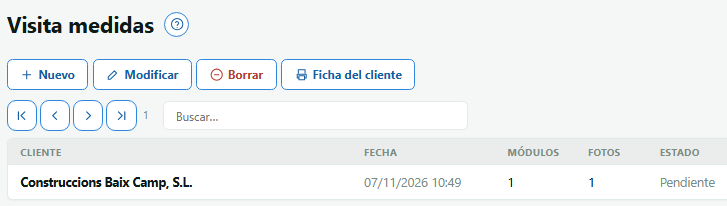
Una vez estamos en casa del cliente, abrimos la ficha, seleccionamos Visita medidas y nos encontramos con esta pantalla.
Si el cliente ya tiene una visita abierta que no ha sido traspasada a un presupuesto, nos aparecerá un aviso que permite modificar la visita anterior o crear una visita nueva.