
Manual de WinAlum ERP › Capítulo 9
Menú Configuración
Esta opción permite controlar un gran número de parámetros que afectan a diferentes partes del programa: los parámetros de corte y de taller, las zonas climáticas, la base de datos de operarios, la copia de seguridad y las importaciones de series y de datos de WinAlum 5.
General#
Esta pantalla reúne los parámetros del presupuesto y del taller. Se organiza en cuadros y los cambios se guardan con el botón Guardar de la parte superior.
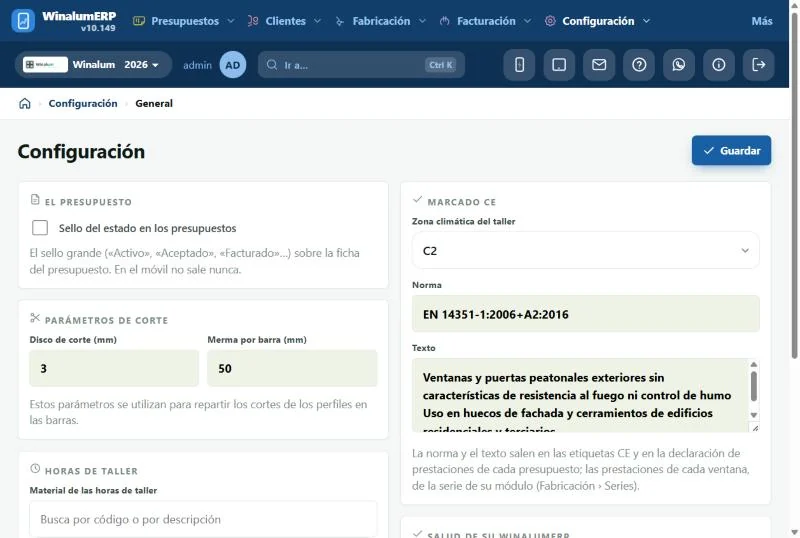
- El presupuesto. Permite activar el sello del estado en los presupuestos: el sello grande (Activo, Aceptado, Facturado…) que se muestra sobre la ficha del presupuesto. En el móvil no sale nunca.
- Parámetros de corte. El grosor del disco de corte (en mm) y la merma por barra (en mm). Se utilizan para repartir los cortes de los perfiles en las barras en la hoja de corte.
- Horas de taller. El material que se utiliza para calcular el precio de las horas de taller (en el ejemplo, Horas de montaje, a 25 €). Se aplica al coste de la mano de obra en el seguimiento de los presupuestos y a las horas de montaje definidas en los módulos. La casilla Mostrar al cliente hace que las horas de montaje de cada módulo salgan como una línea en los documentos del cliente (por defecto, no).
- Marcado CE. La zona climática del taller, la norma (por ejemplo, EN 14351-1:2006+A2:2016) y el texto que se imprime en las etiquetas CE y en la declaración de prestaciones.
- Salud de su WinAlum ERP. Una utilidad que verifica la configuración y emite un informe del estado: materiales sin precio, datos incompletos y otros aspectos interesantes. Se ejecuta con el botón Verificar WinAlum ERP.
Zonas climáticas#
Es la tabla de municipios con su provincia, comarca, altitud, códigos postales y zona climática. La letra (de A a E) indica la severidad del invierno, y el número (de 1 a 4) la del verano. De la zona de la obra sale la transmitancia térmica máxima que se pide a las ventanas, que se compara con la calculada para cada una de ellas en el marcado CE (en los presupuestos, el aviso sale en verde si cumple y en rojo si no).
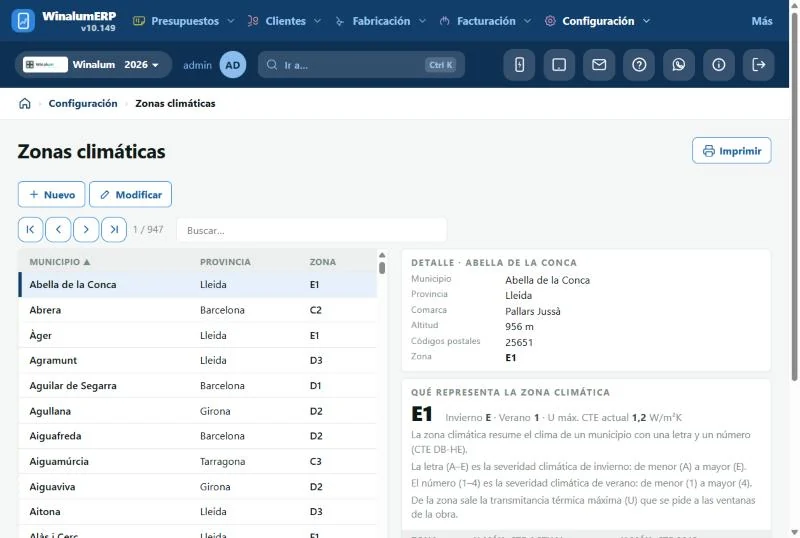
Al seleccionar un municipio, el detalle de la derecha explica qué representa su zona climática. Los botones Nuevo y Modificar permiten completar la tabla, e Imprimir genera el listado.
| Botón | Qué hace |
|---|---|
Nuevo 
| Añade un municipio a la tabla. |
Modificar 
| Modifica los datos del municipio seleccionado. |
Imprimir 
| Imprime el listado de municipios y zonas. |
Operarios#
En este apartado se mantiene la base de datos de los operarios del taller, para recoger los trabajos que realizan sobre cada presupuesto (los que se anotan en la terminal del operario).
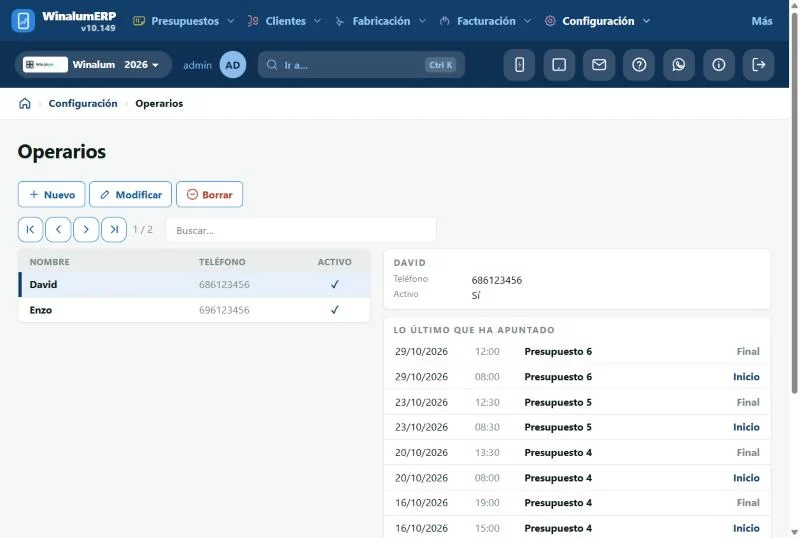
La tabla muestra el nombre, el teléfono y si el operario está activo. La ficha de la derecha incluye, además, lo último que ha apuntado el operario (presupuesto, hora e inicio o final del trabajo).
| Botón | Qué hace |
|---|---|
Nuevo
| Da de alta un operario. |
Modificar
| Modifica los datos del operario seleccionado. |
Borrar 
| Borra el operario seleccionado. |
Copia de seguridad#
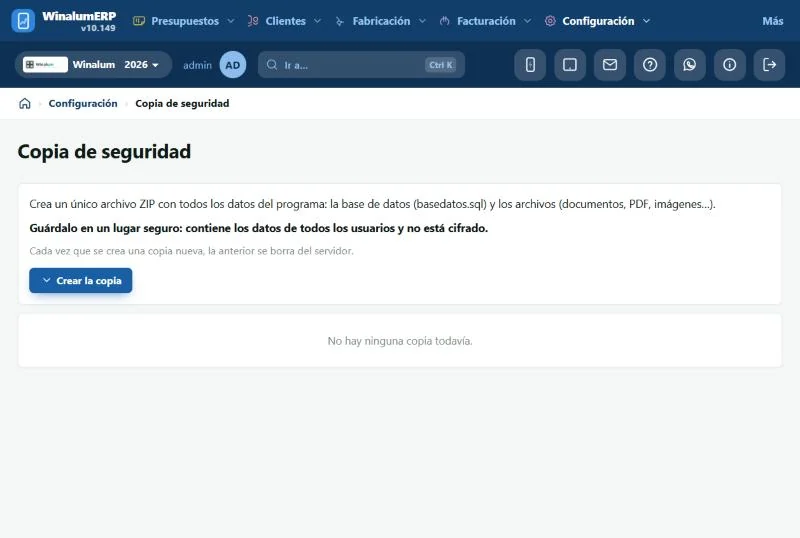
Esta opción crea un único archivo ZIP con todos los datos del programa: la base de datos y los archivos (documentos, PDF, imágenes…). Es muy importante guardarlo en un lugar seguro, porque contiene los datos de todos los usuarios y no está cifrado. Cada vez que se crea una copia nueva, la anterior se borra del servidor.
| Botón | Qué hace |
|---|---|
Crear la copia 
| Genera la copia de seguridad. Cuando termina, aparece en la lista para descargarla. |
Importar series#
Es una utilidad para importar conjuntos de módulos de diferentes fabricantes. El departamento de desarrollo elabora estos conjuntos a partir de los catálogos técnicos de los fabricantes y de sus tarifas de precios. Importar una serie incorpora de una vez los módulos con sus despieces y fórmulas, los materiales y los precios por color.
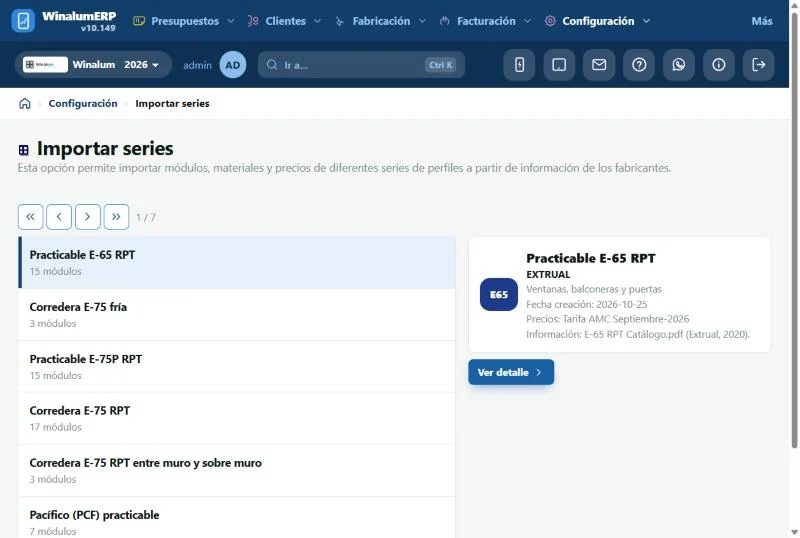
A la izquierda se listan las series disponibles con su número de módulos (por ejemplo, Practicable E-65 RPT con 15 módulos). Al seleccionar una, a la derecha se muestran el fabricante, la descripción, la fecha de creación, la tarifa de precios y la documentación de origen. El botón Ver detalle abre la pantalla de importación, donde se realiza el proceso en cuatro pasos:
- Preguntas de la serie. Algunas series necesitan decisiones propias del taller (por ejemplo, el tipo de apertura, el junquillo según la cámara del vidrio o el cierre de la ventana abatible). Se responden en desplegables y el programa elige los materiales correspondientes.
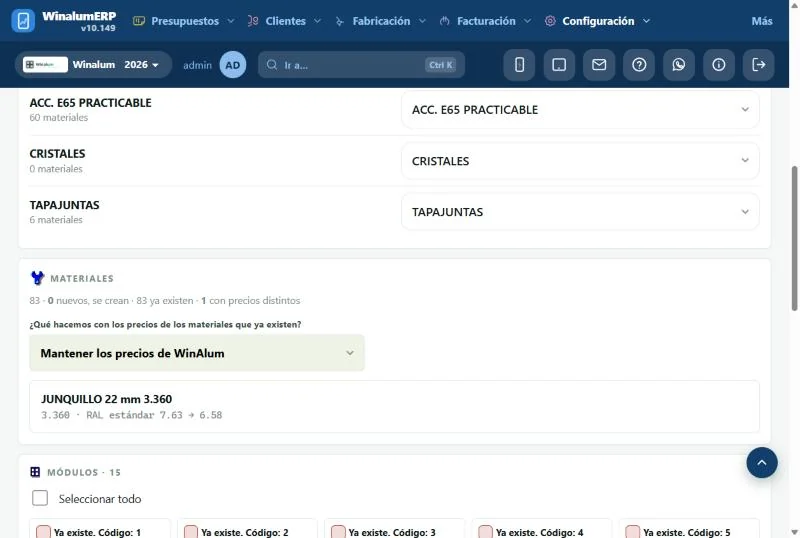
- Familias. Se indica a qué familia de su programa corresponde cada familia de la serie, para que los porcentajes de las tarifas se apliquen correctamente.
- Materiales. El programa informa de cuántos materiales son nuevos, cuántos ya existen y cuántos tienen precios distintos, y se elige qué hacer con los precios de los que ya existen (por ejemplo, Mantener los precios de WinAlum).
- Módulos. Se marcan los módulos que se desea importar (los que ya existen se indican con un aviso). Finalmente, el botón Importar los incorpora al catálogo.
| Botón | Qué hace |
|---|---|
Importar 
| Realiza la importación de la serie con las opciones elegidas. |
Cancelar 
| Vuelve a la lista de series sin importar nada. |
Importar de WinAlum 5#
Esta opción permite pasar los datos de WinAlum 5 a WinAlum ERP: el catálogo (materiales, familias, colores y módulos con sus fórmulas y precios por color), los clientes y los presupuestos. Lo que ya existe se salta, salvo que se marque la opción de actualizar.
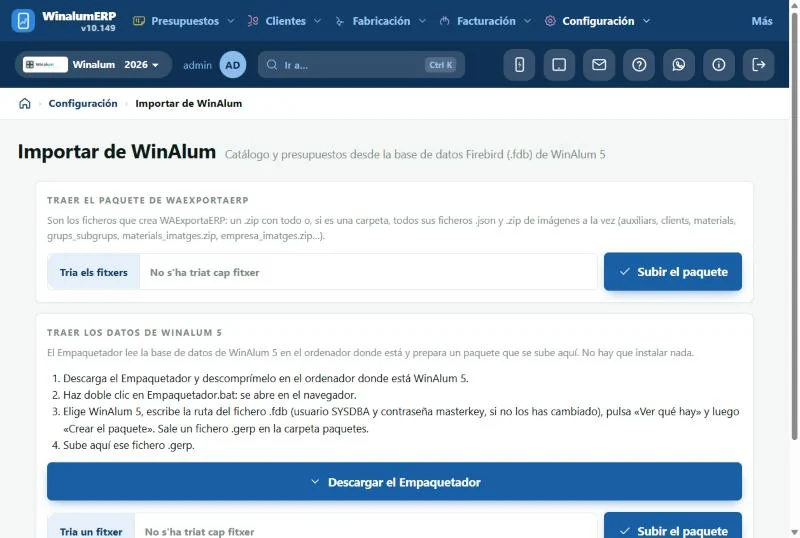
Hay dos formas de traer los datos:
- Con el paquete de WAExportaERP. Si ya se ha creado el paquete de exportación (un .zip con todo, o los archivos .json y los .zip de imágenes), se sube con el botón Subir el paquete.
- Directamente desde la base de datos de WinAlum 5. Se descarga el Empaquetador y se descomprime en el ordenador donde está WinAlum 5; se ejecuta Empaquetador.bat (se abre en el navegador); se elige WinAlum 5, se escribe la ruta del fichero .fdb y se pulsa Ver qué hay y, después, Crear el paquete. El programa genera un fichero .gerp que se sube en esta misma pantalla.