
Manual de WinAlum ERP › Capítulo 7
Menú Fabricación
Este es el menú más amplio del programa, ya que permite controlar todo el proceso de fabricación del taller. Reúne el catálogo (módulos, materiales, familias, colores, …) y todo lo que ocurre en el taller (pedir el material, controlar el almacén o anotar el tiempo dedicado a cada presupuesto para analizar los costes).
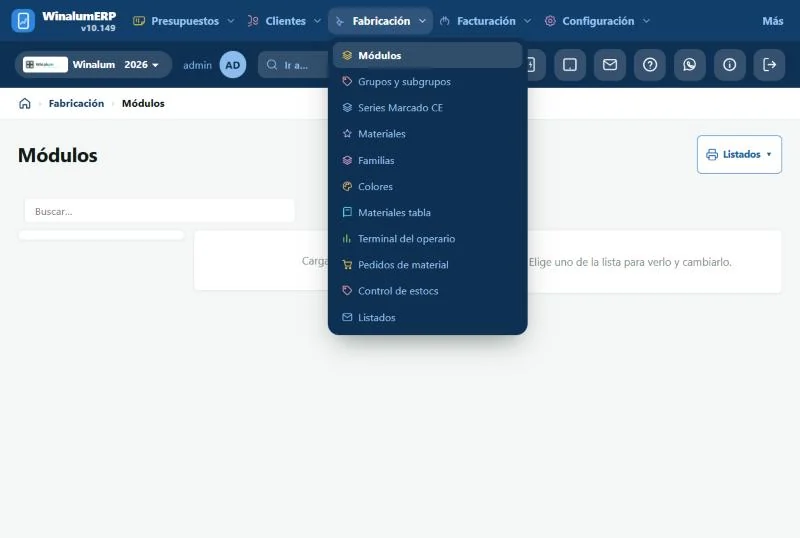
Módulos#
Módulos es el nombre con el que identificamos las construcciones activas del programa. Pueden ser ventanas, puertas, balconeras, fijos o cualquier otra combinación de ellas como puertas de comunidad, banderas, armarios, …
En este apartado definimos las características de cada módulo, los materiales que lo componen y las fórmulas con las que se calculan las medidas de corte. Los módulos son la base de la creación de los presupuestos.
WinAlum ERP está diseñado para que cualquier taller pueda definir sus construcciones libremente. Es un proceso que permite huir de aplicaciones propietarias en las que únicamente se puede trabajar con las series o los materiales de un proveedor concreto.
Incluye todas las herramientas para que crear cualquier módulo sea un trabajo sencillo y exacto, aunque, para facilitar el trabajo de los talleres, hemos incorporado la posibilidad de diseñar nosotros los módulos necesarios de cualquier serie de cualquier fabricante. Basta con disponer de la documentación técnica de la serie y de las tarifas del fabricante o distribuidor y elaboraremos el conjunto de módulos para poder importar directamente al programa. Se pueden importar todos los módulos del paquete en bloque o un módulo concreto. Este proceso lo detallaremos en el apartado Importar series del menú Configuración.
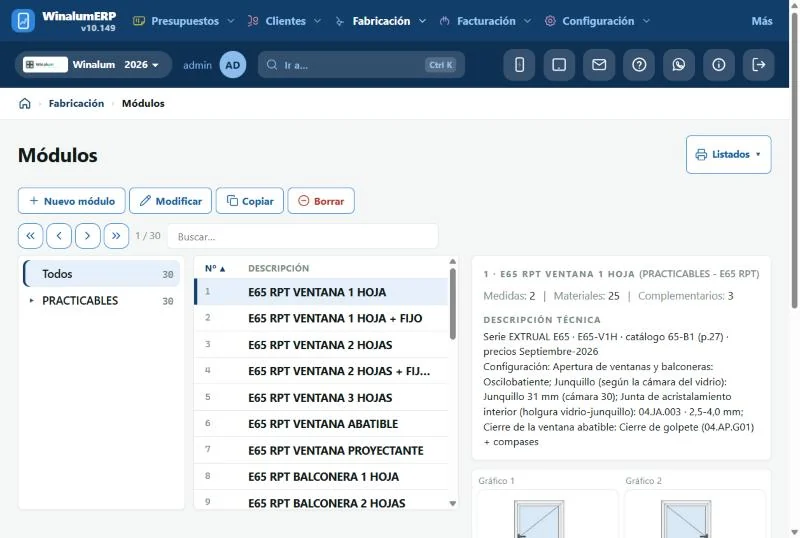
La pantalla se organiza así:
- Grupos y subgrupos. A la izquierda mostramos un árbol que clasifica los módulos en grupos y subgrupos. La clasificación es libre, siempre a criterio del taller. La primera opción del árbol muestra Todos los módulos y pulsando sobre cualquier otro elemento del árbol se muestran únicamente los módulos de ese grupo o subgrupo.
- Tabla de módulos. En el centro, nuestra el código y la descripción de cada módulo, con el navegador y el buscador habituales.
- Ficha del módulo. A la derecha, el número de medidas, materiales y complementarios que tiene, su descripción técnica, los gráficos, los presupuestos que utilizan el módulo y un simulador de precios.
Funciones de los diferentes botones#

Los botones de esta pantalla realizan las acciones habituales para el mantenimiento del catálogo de módulos. Crear, modificar, borrar o elaborar listados.
- Nuevo módulo. Abre el editor de módulos con un módulo en blanco.
- Modificar. Abre el módulo seleccionado en el editor.
- Copiar. Crea un módulo nuevo con los mismos datos, materiales, gráficos y complementarios que el módulo seleccionado. Es la forma más rápida de crear variantes (por ejemplo, una ventana de 3 hojas a partir de la de 2 hojas).
- Borrar. Borra el módulo seleccionado.
- Listados. Muestra los listados de módulos disponibles.
Simulador de precios#
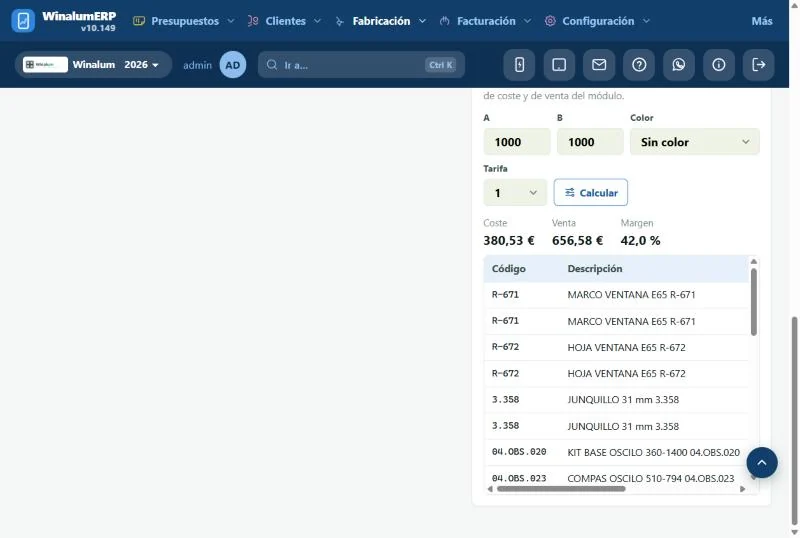
En la parte inferior de la ficha se encuentra el simulador de precios. Permite comprobar los precios de venta de un módulo sin tener que crear un presupuesto.
Basta con introducir las medidas (A, B, … según el módulo), el color y la tarifa y pulsar Calcular. El programa muestra los precios de coste, de venta y el margen de beneficio, junto al desglose de los materiales con medidas, cantidades, coste y venta.
Es muy útil para revisar los precios del catálogo o para contestar rápidamente a un cliente por teléfono.
El editor de módulos#
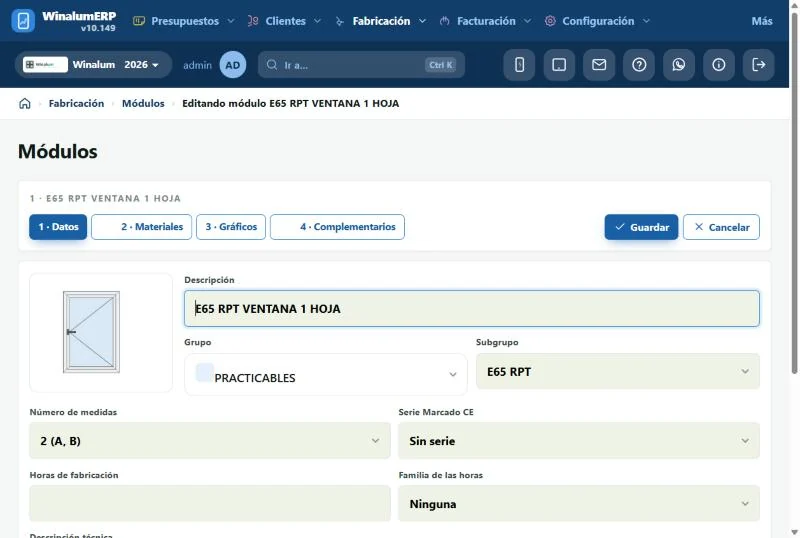

El editor de módulos está organizado en cuatro bloques que agrupan todos los datos del módulo. En la parte superior derecha, los botones Guardar y Cancelar permiten salir del editor.
Bloque 1 · Datos#
En este apartado se definen:
- Descripción del módulo.
- Grupo y subgrupo donde queremos clasificar el módulo.
- Número de medidas que requiere. El número de medidas estará entre 0 (si no necesita medidas) y 10. A partir de 1, el programa habilita las letras A, B, C… como referencia para utilizar cada una de estas medidas en las fórmulas.
- Serie de Marcado CE a la que pertenece el módulo.
- Horas de fabricación. Las horas de fabricación se pueden introducir también como un material del módulo o definir aquí.
- Descripción técnica. Información que nos interese recordar sobre este módulo.
- Descripción ampliada. Información detallada que podremos incluir en los presupuestos. Por ejemplo, “Ventana corredera de dos hojas con Rotura de puente térmico, que permite un aislamiento térmico óptimo”.
Bloque 2 · Materiales#
Aquí encontraremos el despiece del módulo, que será un listado de los perfiles, accesorios o cualquier otro material que pueda incluir el módulo. Para cada material se pueden indicar fórmulas para calcular sus medidas o sus cantidades a partir de las medidas exteriores que hemos definido en el punto 1.
Será en estas fórmulas donde utilizaremos las letras que representan las medidas del módulo. Por ejemplo, en una corredera de dos hojas hemos indicado que necesitamos dos medidas, que serán A y B. La A representará el ancho y la B el alto de la ventana.
Para calcular la medida de la hoja lateral utilizaremos una fórmula como esta B - 118 que representa la altura menos 118mm.
Para la hoja horizontal la fórmula puede ser parecida a esta (A - 76) / 2.
Nota: Las fórmulas se muestran a modo de ejemplo y no corresponden a ningún módulo concreto. Los paréntesis de la segunda medida son necesarios para establecer el orden de las operaciones. Primero la resta y después la división.
Cada línea indica el código del material y la descripción (que vienen del fichero de materiales), las medidas (valores concretos o fórmulas de cálculo) y la cantidad. También se puede marcar si deseamos que aparezca (o no) en los datos de fabricación y, en el caso de los perfiles, el tipo de corte con los símbolos \--/ o |--| representan los ángulos de corte.
Los botones de esta pestaña actúan todos sobre la tabla de materiales:
- Nuevo. Añade una línea al despiece. Se abre un panel donde se selecciona el material con el botón Elegir y se indican las medidas, la cantidad, si aparece en la hoja de fabricación y el tipo de corte.
- Modificar. Abre la línea seleccionada para modificar sus datos.
- Borrar. Borra la línea seleccionada.
- Copiar. Crea una nueva línea idéntica a la seleccionada.
- Subir. Sube la línea seleccionada una posición.
- Bajar. Baja la línea seleccionada una posición.
Bloque 3 · Gráficos.#
Un módulo puede tener varios gráficos que se mostrarán a la hora de seleccionar un módulo en un presupuesto y también en los diferentes documentos para el taller o el cliente.
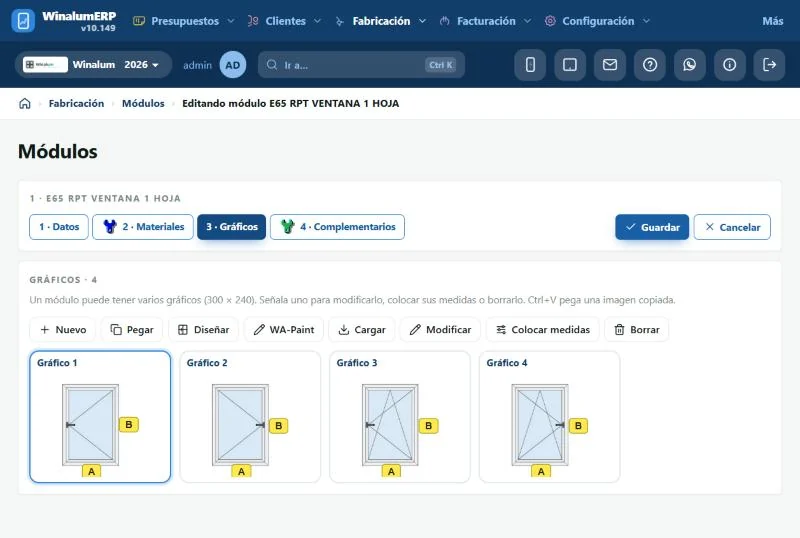

Para modificar los gráficos basta con marcar el que se desee modificar y utilizar los botones de la parte superior.
- Nuevo. Añade un gráfico nuevo al módulo.
- Pegar. Pega una imagen que se haya copiado previamente (también con Ctrl+V).
- Diseñar. Abre el generador de gráficos de WinAlum ERP. Más adelante encontrará un apartado específico para ver el funcionamiento del diseñador de gráficos.
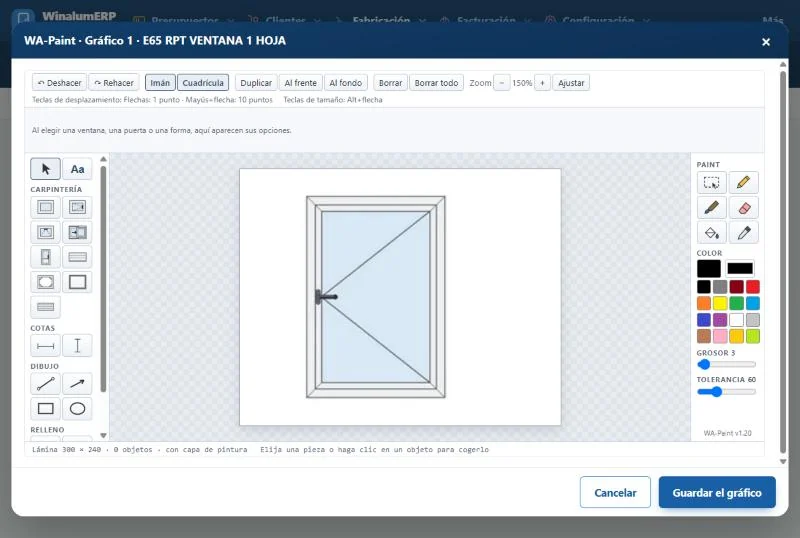
- WA-Paint. Abre el editor de dibujo de WinAlum ERP. Más adelante encontrará un apartado específico para ver el funcionamiento del editor de dibujo WA-Paint.
- Cargar. Carga una imagen (o una fotografía) desde un archivo.
- Modificar. Modifica el gráfico seleccionado con WA-Paint.
- Colocar medidas. Coloca sobre el dibujo las etiquetas de las medidas (A, B…) para visualizar a qué dimensión corresponde cada una.
- Borrar. Borra el gráfico seleccionado.
Bloque 4 · Complementarios.#
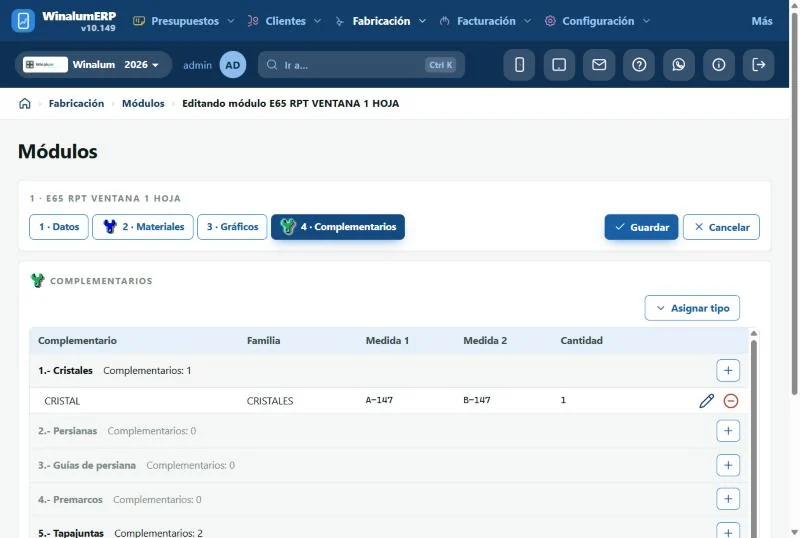
Los materiales complementarios son una característica de WinAlum ERP que permite incluir en el módulo algunos materiales que tienen variaciones en el momento de crear el presupuesto. El principal ejemplo es el de los cristales.
Creamos el complementario Cristal con sus fórmulas para calcular la medida exacta y durante la creación del presupuesto se selecciona el cristal concreto. Otros ejemplos de complementarios son los Forros o Tapajuntas, las guías de persiana, las persianas, los trabajos adicionales, …
Los materiales complementarios heredan las medidas y forman un grupo con el módulo. Para filtrar los materiales en el momento de crear el presupuesto, en el complementario se indica la familia del material que hay que presentar. Los complementarios se clasifican en estos tipos:
1.- Cristales
2.- Persianas
3.- Guías de persiana
4.- Premarcos
5.- Tapajuntas
6.- Trabajos
7.- Chapas y paneles
9.- Perfiles
10.- Accesorios.
#
Cada tipo de complementario tiene un botón + o un botón - en la parte derecha de la pantalla. El lápiz permite modificar un material complementario ya creado.
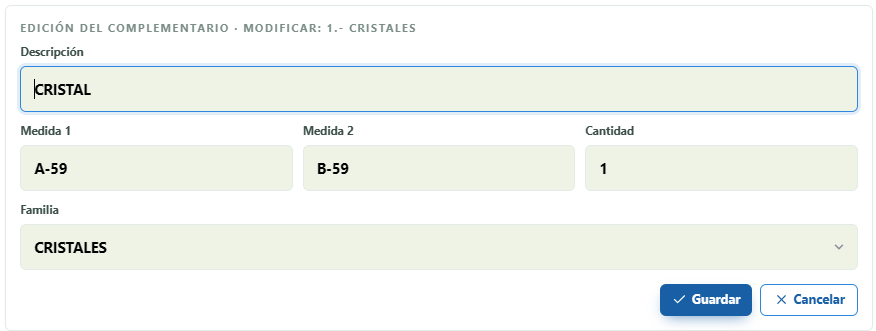
Pantalla de edición de materiales complementarios.
Generador de gráficos de WinAlum ERP#
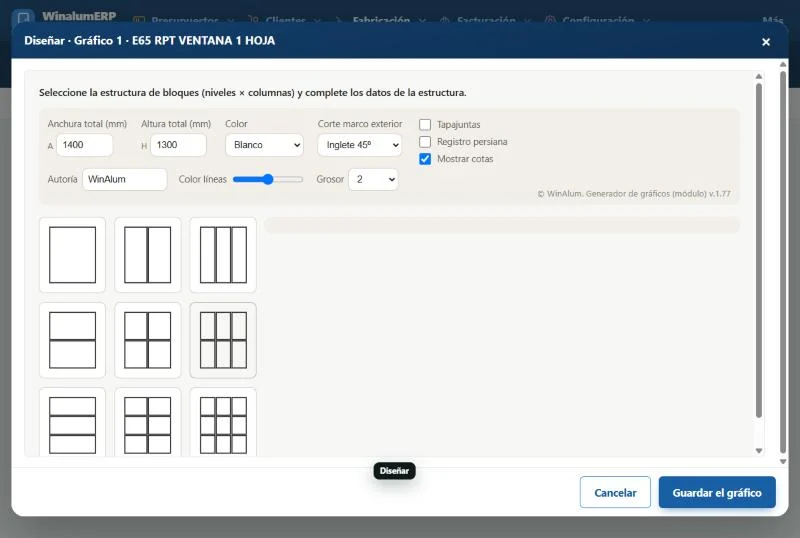
El generador de gráficos es una herramienta que hemos diseñado para ayudar a crear los gráficos más complejos que incluyen diferentes estructuras.
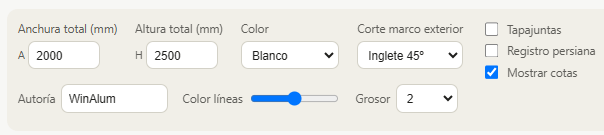
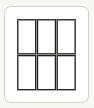 | El primer paso será indicar las medidas exteriores del conjunto y la estructura de celdas. Para ver todo el proceso de creación, seleccionaremos un ejemplo con una altura de 2500mm y una anchura de 1700mm. Seleccionamos la estructura de 2 filas y 3 columnas. El resto de parámetros puede dejarse como está. |
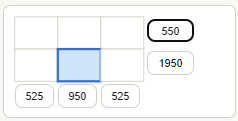
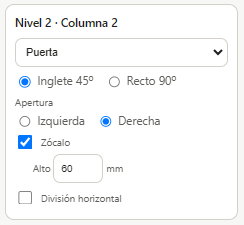
Donde pone Marco fijo seleccionamos una puerta.
Abre el generador de gráficos de WinAlum ERP. Más adelante encontrará un apartado específico para ver el funcionamiento del diseñador de gráficos.
- WA-Paint. Abre el editor de dibujo de WinAlum ERP. Más adelante encontrará un apartado específico para ver el funcionamiento del editor de dibujo WA-Paint.
: se elige la estructura de bloques (filas y columnas), se indican la anchura y la altura, el color, el corte del marco, si lleva tapajuntas o registro de persiana y si se muestran las cotas, y el programa dibuja la ventana.
- , con piezas de carpintería (ventanas, puertas, hojas), cotas, líneas y formas, y herramientas de pintura para retocar el dibujo.
Grupos y subgrupos#
Cuando el número de módulos crece conviene agruparlos por tipologías para poder encontrarlos fácilmente al crear un presupuesto o al modificar un módulo. Por ejemplo, un grupo Practicables con los subgrupos E65 RPT y E75 RPT. Esta pantalla permite mantener esa clasificación.
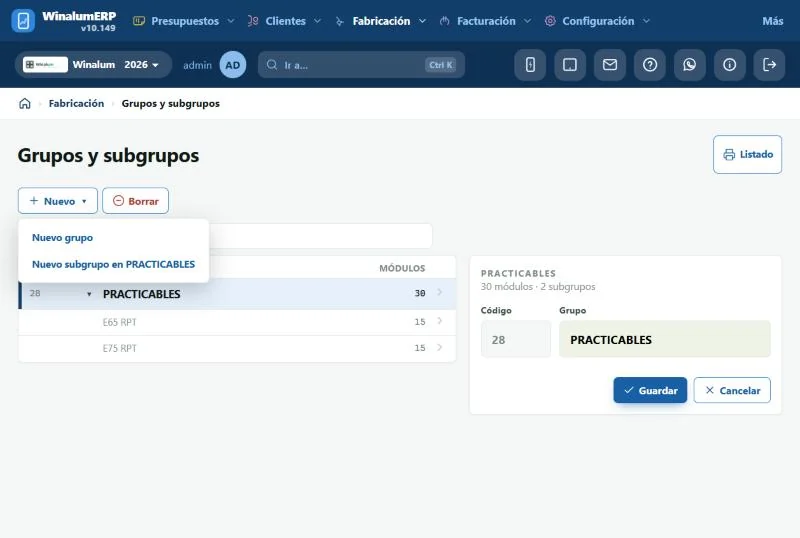
La tabla muestra el código, la descripción y el número de módulos de cada grupo; con el triángulo se despliegan los subgrupos. A la derecha, la ficha del grupo seleccionado (código y nombre) con sus botones Guardar y Cancelar.
| Botón | Qué hace |
|---|---|
Nuevo 
| Despliega dos opciones: Nuevo grupo y Nuevo subgrupo (dentro del grupo seleccionado). |
Borrar 
| Borra el grupo o subgrupo seleccionado. |
Listado 
| Genera el listado de grupos y subgrupos. |
Series Marcado CE#
En este apartado se mantienen las series (las gamas de perfiles de un fabricante) que tienen configurados los parámetros del marcado CE. Las series que aparecen con un candado están importadas de WinAlum ERP y solamente se pueden modificar. Dentro de cada serie se incorporan los diferentes ensayos que publica el fabricante.
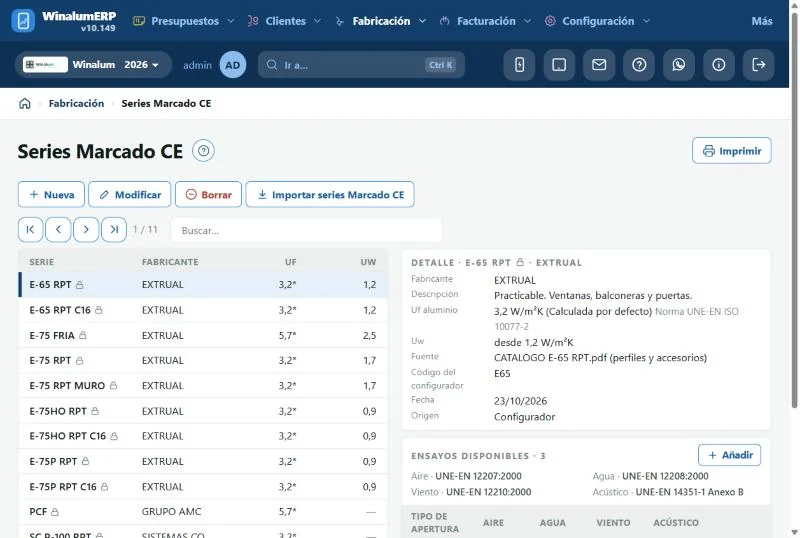
La tabla muestra la serie, el fabricante y los valores de transmitancia del marco (Uf) y de la ventana (Uw). Al seleccionar una serie, el detalle de la derecha indica el fabricante, la descripción, el Uf del aluminio (calculado por defecto según la norma UNE-EN ISO 10077-2), el Uw, la fuente de la información, el código del configurador y la fecha. Debajo se listan los ensayos disponibles: para cada tipo de apertura se indican la clase de permeabilidad al aire (norma UNE-EN 12207), estanquidad al agua (12208), resistencia al viento (12210) y el aislamiento acústico (14351-1, Anexo B). El botón Añadir de ese cuadro incorpora un ensayo nuevo.
| Botón | Qué hace |
|---|---|
Nueva 
| Crea una serie nueva. |
Modificar 
| Modifica la serie seleccionada. |
Borrar 
| Borra la serie seleccionada. |
Importar series Marcado CE 
| Importa series de fabricantes con sus ensayos ya configurados. |
Imprimir 
| Imprime la ficha de las series. |
La serie de cada módulo se asigna en la primera pestaña del editor de módulos. De esa serie salen las prestaciones que se declaran en las etiquetas CE y en la declaración de prestaciones de cada presupuesto.
Materiales#
En esta opción se incluyen todos los elementos con los que se construyen los módulos: perfiles, accesorios, cristales y también la mano de obra, con sus precios en función del color.
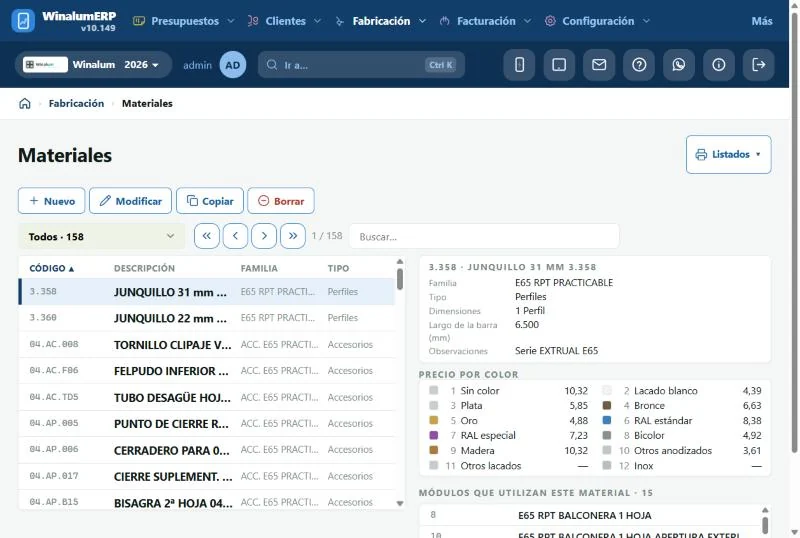
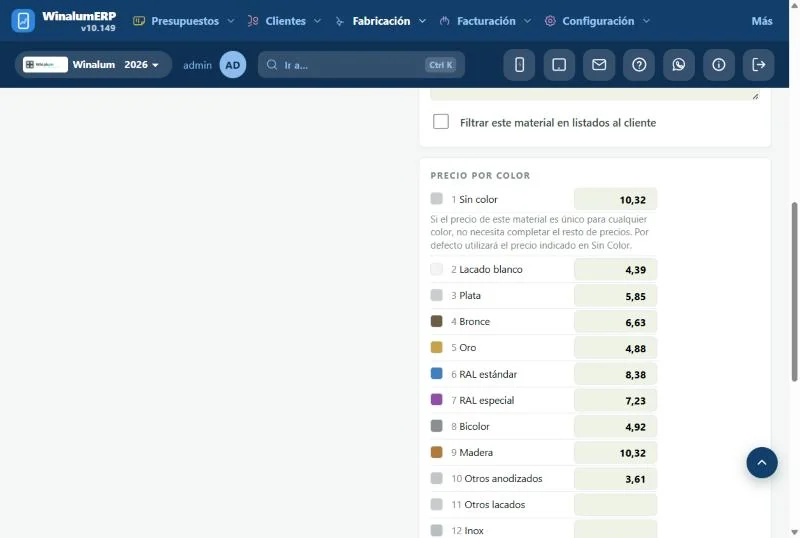
Sobre la tabla (código, descripción, familia y tipo) hay un selector con los tipos de material (Todos, Cristales, Persianas, Guías de persiana, Premarcos, Tapajuntas, Trabajos, Chapas y paneles, Perfiles y Accesorios), con el número de materiales de cada uno. En la ficha de la derecha vemos la familia, el tipo, las dimensiones, el largo de la barra, el precio por color y los módulos que utilizan el material. Es el mismo material (el junquillo 3.358) que hemos utilizado en el ejemplo del capítulo de cálculos de precios: ahí se puede ver el precio de 4,39 € para el lacado blanco.
| Botón | Qué hace |
|---|---|
Nuevo 
| Abre una ficha vacía para crear un material. |
Modificar 
| Abre el material seleccionado para modificarlo. |
Copiar 
| Crea un material nuevo a partir del seleccionado. |
Borrar 
| Borra el material seleccionado. |
Listados 
| Muestra los listados de materiales disponibles. |
Al modificar un material se abre su ficha completa:
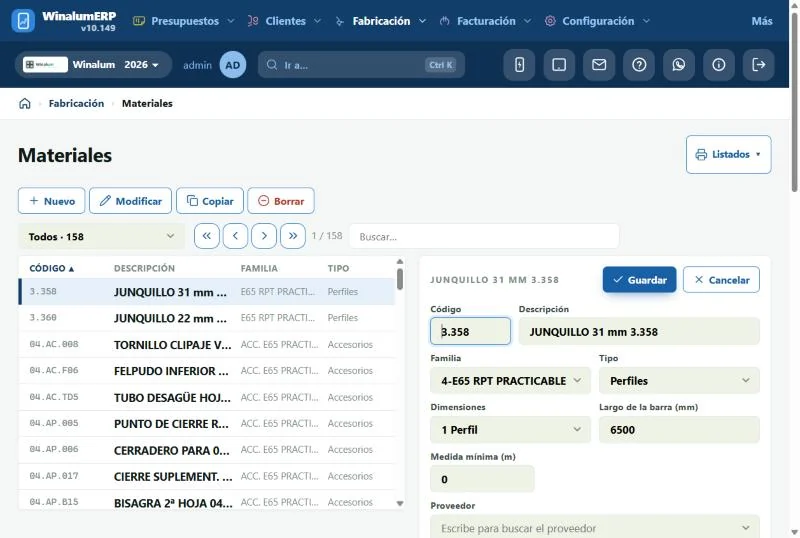
- Código y descripción. Datos que identifican el material.
- Familia y tipo. La familia determina los porcentajes que se aplican para obtener el precio de venta (lo veremos a continuación). El tipo clasifica el material (perfil, accesorio, cristal, trabajo, …).
- Dimensiones. Indica cuántas medidas necesita el material para calcular su precio: 0 (accesorio, no tiene medidas), 1 (perfil, una medida) o 2 (cristal, dos medidas). Para los perfiles se indican también el largo de la barra y la medida mínima que se cobra.
- Proveedor, última compra y observaciones. El proveedor habitual, el proveedor y el precio de la última compra y un texto libre. La casilla Filtrar este material en listados al cliente permite que no aparezca en los documentos que se entregan al cliente.
- Precio por color. Los 12 acabados con el precio de tarifa de cada uno. Si el precio del material es único para cualquier color, basta con rellenar el de Sin color: los demás colores lo utilizarán.
- Imagen. Se puede asociar una imagen al material (Elegir archivo, Pegar, Quitar o Traer).
Familias#
Las familias permiten agrupar los porcentajes de cargo y descuento que se aplican a los precios de tarifa para obtener los precios de coste y de venta. Cada material apunta a una familia y es aquí donde se indican los porcentajes. Esta es la configuración que vimos en el ejemplo de cálculo de precios: con la tarifa 1, un perfil de la familia E65 RPT PRACTICABLE se vende con un incremento del 80 % sobre su coste.
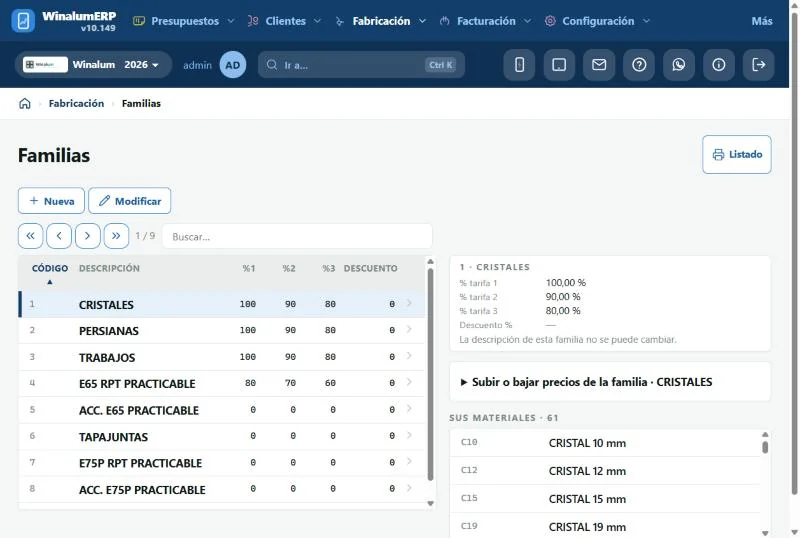
La tabla muestra para cada familia el porcentaje de cada una de las tres tarifas (%1, %2 y %3) y el descuento. Las familias básicas (por ejemplo, Cristales) no permiten cambiar su descripción. La ficha de la derecha muestra los porcentajes y la lista de materiales de la familia.
| Botón | Qué hace |
|---|---|
Nueva 
| Crea una familia nueva. |
Modificar 
| Permite cambiar los porcentajes de las tarifas y el descuento de la familia seleccionada. |
Listado 
| Genera el listado de familias. |
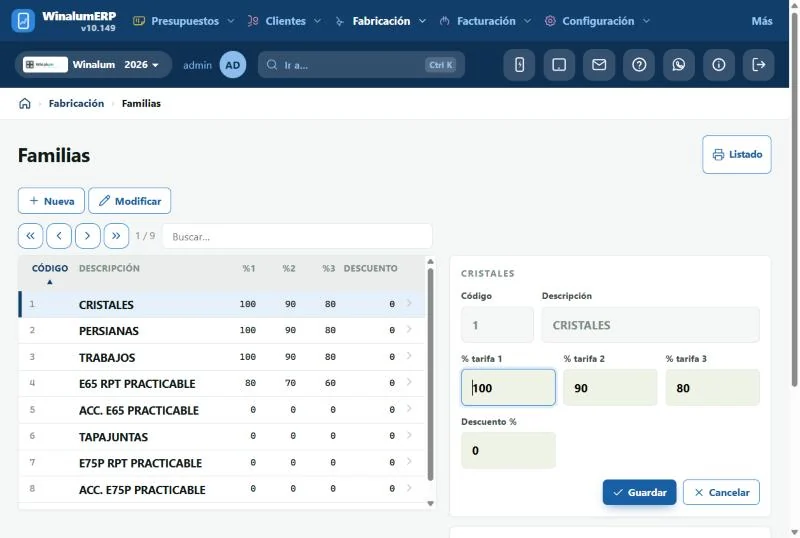
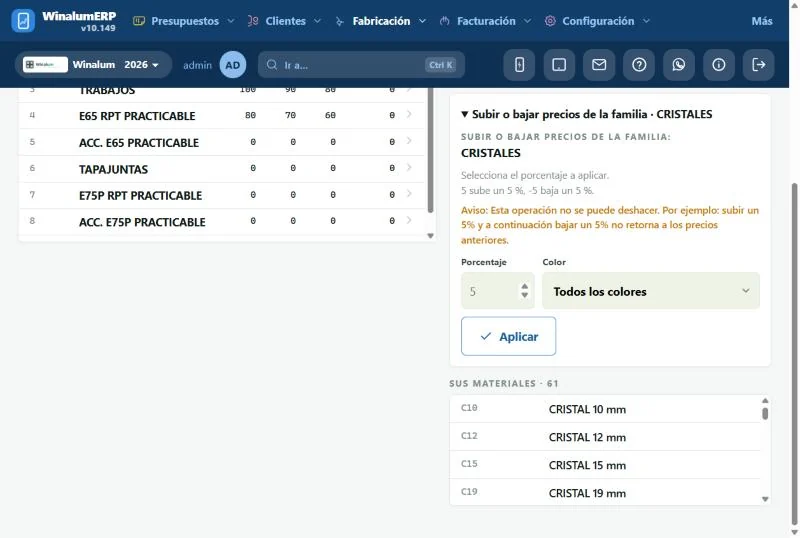
La ficha de cada familia incorpora una utilidad muy potente: Subir o bajar precios de la familia. Se indica un porcentaje (5 sube un 5 %, -5 baja un 5 %) y, si se desea, un color concreto, y al pulsar Aplicar se modifican los precios de todos los materiales de la familia. Atención: esta operación no se puede deshacer (subir un 5 % y a continuación bajar un 5 % no devuelve los precios anteriores).
Colores#
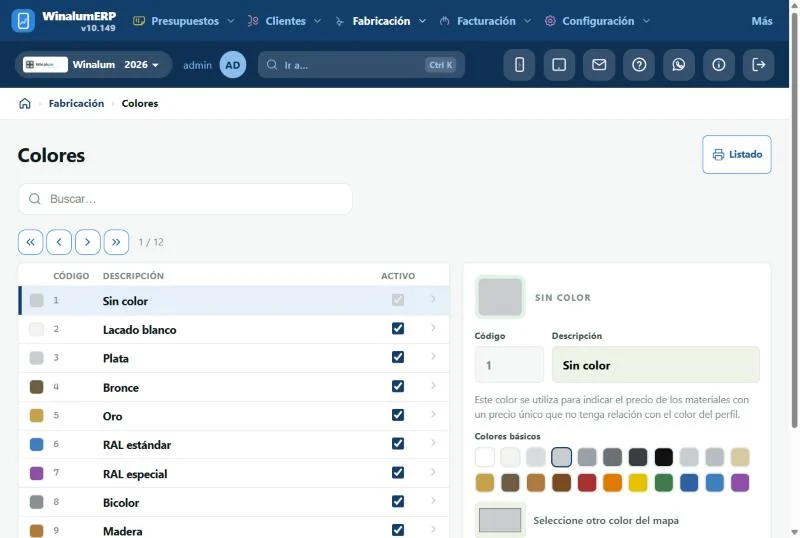
Los acabados del aluminio, cada uno con su código. La tabla de colores es estática: no se pueden añadir ni borrar colores, solamente modificar su descripción, el color de muestra que se visualiza y si está activo (los colores no activos no se ofrecen en los presupuestos). El color Sin color se utiliza para indicar el precio de los materiales que tienen un precio único, sin relación con el color del perfil.
Materiales tabla#
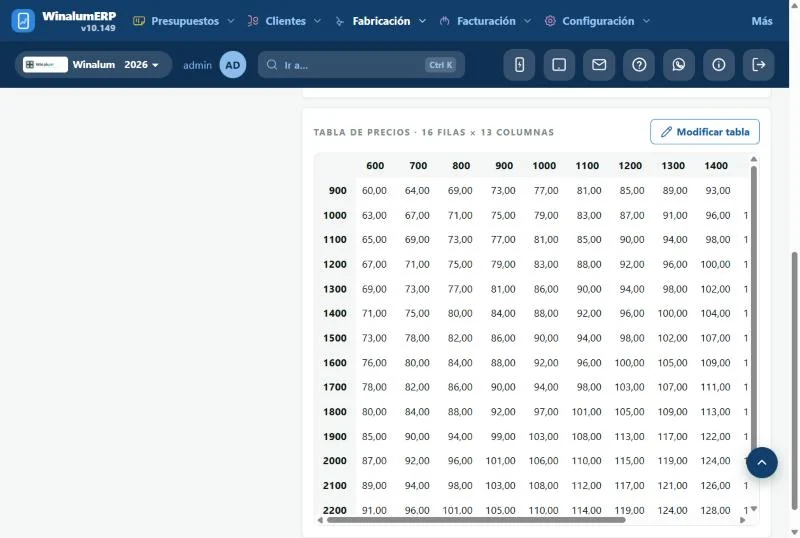
Las tarifas de elementos como mosquiteras, mamparas o mallorquinas llegan en una tabla de anchuras y alturas, y no se pueden calcular con una fórmula. Se registran en esta pantalla y se utilizan luego en el presupuesto con el botón Nuevo material tabla.
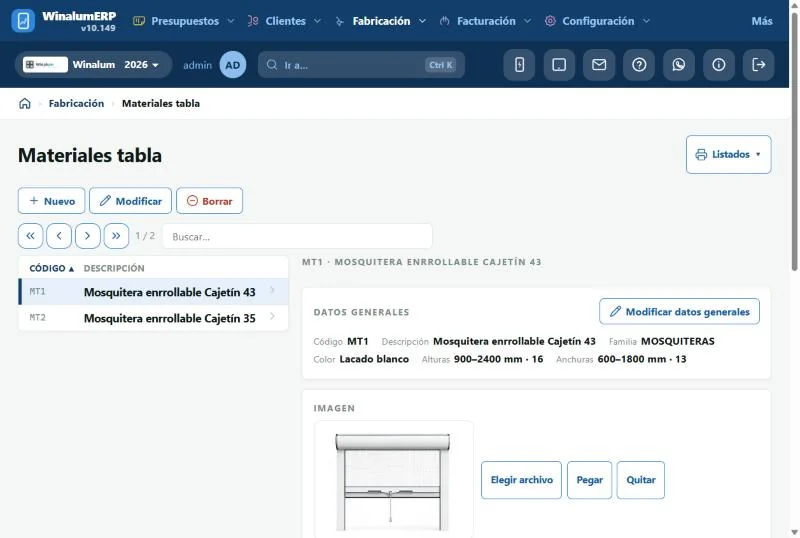
La ficha de cada material tabla muestra los datos generales (código, descripción, familia, color y rangos de alturas y anchuras), una imagen y la tabla de precios. En la imagen de ejemplo, la mosquitera enrollable de cajetín 43 tiene una tabla de 16 filas (alturas de 900 a 2400 mm) y 13 columnas (anchuras de 600 a 1800 mm). Los precios de la tabla son de coste y el de venta se calcula con el porcentaje de la familia.
| Botón | Qué hace |
|---|---|
Nuevo 
| Crea un material tabla nuevo. |
Modificar 
| Abre el material seleccionado. Dentro de la ficha, Modificar datos generales permite cambiar los datos del material y Modificar tabla, la tabla de precios. |
Borrar 
| Borra el material tabla seleccionado. |
Listados
| Muestra los listados disponibles. |
Terminal del operario#
Esta pantalla permite que los operarios indiquen las horas que dedican a cada presupuesto, con el fin de elaborar informes de los costes reales y los beneficios obtenidos. Primero se selecciona al operario en la lista (los operarios se dan de alta en Configuración › Operarios).
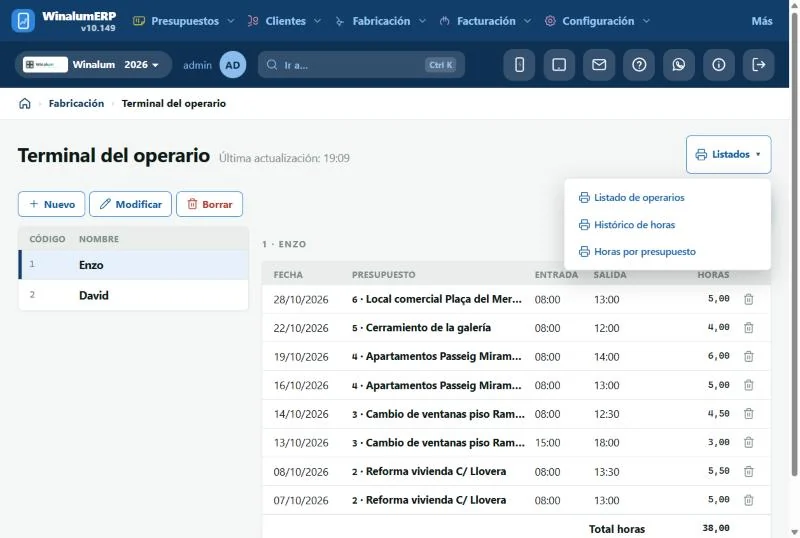
Al seleccionar un operario aparece su histórico: la fecha, el presupuesto, la hora de entrada, la hora de salida y las horas dedicadas, con el total al pie. Con un doble clic sobre una línea se puede modificar, y la papelera de cada línea la borra. El botón Iniciar abre la terminal desde la que el operario elige el presupuesto en el que va a trabajar y marca Comenzar y Finalizar. La pantalla indica la hora de la última actualización de los datos.
| Botón | Qué hace |
|---|---|
Nuevo 
| Añade manualmente una línea de horas. |
Modificar 
| Modifica la línea de horas seleccionada. |
Borrar 
| Borra la línea de horas seleccionada. |
Listados 
| Genera tres listados: Listado de operarios, Histórico de horas y Horas por presupuesto (este último es el que permite conocer el coste real de la mano de obra de cada presupuesto). |
Pedidos de material#
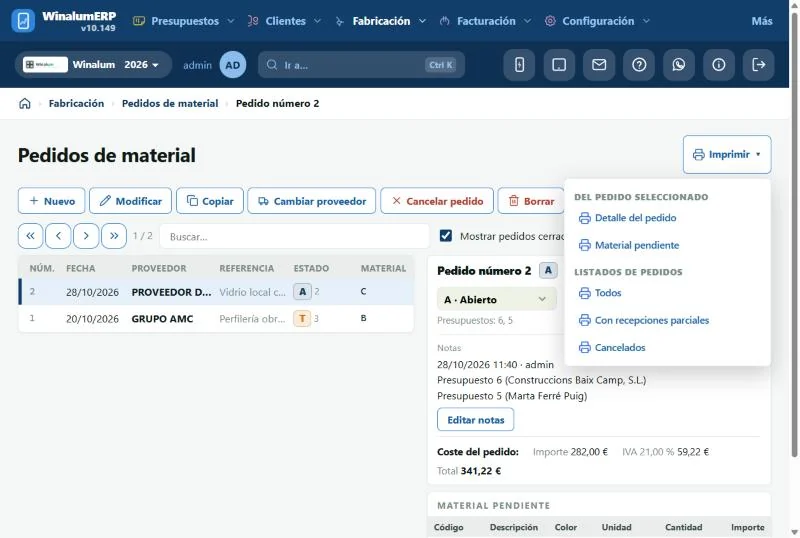
Este apartado permite gestionar los pedidos de material a los proveedores. Cada pedido pasa por tres estados: Abierto (A), En trámite (T, ha llegado una parte del material) y Cerrado (C). Se anota lo recibido, y los pedidos se pueden copiar, cancelar, borrar, cambiar de proveedor, enviar e imprimir. Desde el menú Presupuestos se pueden preparar los pedidos fácilmente, incorporando todos los elementos necesarios para uno o varios presupuestos.
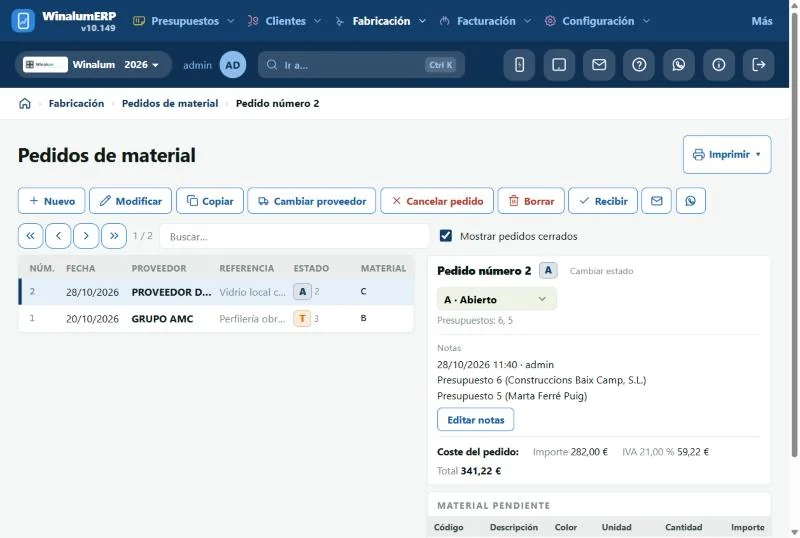
La tabla muestra el número, la fecha, el proveedor, la referencia, el estado y el tipo de material de cada pedido. La casilla Mostrar pedidos cerrados permite ocultar o ver los pedidos ya terminados. En la ficha de la derecha se puede cambiar el estado del pedido, ver los presupuestos a los que corresponde, las notas, el coste (importe, IVA y total) y el material pendiente de recibir, con su código, descripción, color, unidad, cantidad e importe.
| Botón | Qué hace |
|---|---|
Nuevo 
| Crea un pedido nuevo. Se elige el proveedor, y se añaden los materiales buscándolos por código o por descripción. |
Modificar 
| Modifica el pedido seleccionado. |
Copiar 
| Crea un pedido nuevo con el mismo contenido que el seleccionado. |
Cambiar proveedor 
| Traslada el pedido a otro proveedor. |
Cancelar pedido 
| Cancela el pedido, que se conserva en el listado de pedidos cancelados. |
Borrar 
| Borra el pedido. |
Recibir 
| Anota el material recibido. Si llega solo una parte, el pedido pasa a En trámite; si llega todo, a Cerrado. |
Imprimir 
| Imprime el Detalle del pedido o el Material pendiente del pedido seleccionado y tres listados de pedidos: Todos, Con recepciones parciales y Cancelados. |
Junto a los botones hay también dos accesos directos para enviar el pedido al proveedor por correo electrónico o por WhatsApp.
Control de estocs#
Permite controlar las barras de perfiles y los accesorios que hay en el almacén. Se pueden activar o desactivar materiales en el control de estocs, de manera que el control funcione solamente con los materiales que interesan. A partir del estoc se generan listados (con o sin valorar). Desde un presupuesto, la opción de comprobación del estoc calcula el material necesario y avisa si hay suficiente para fabricarlo.
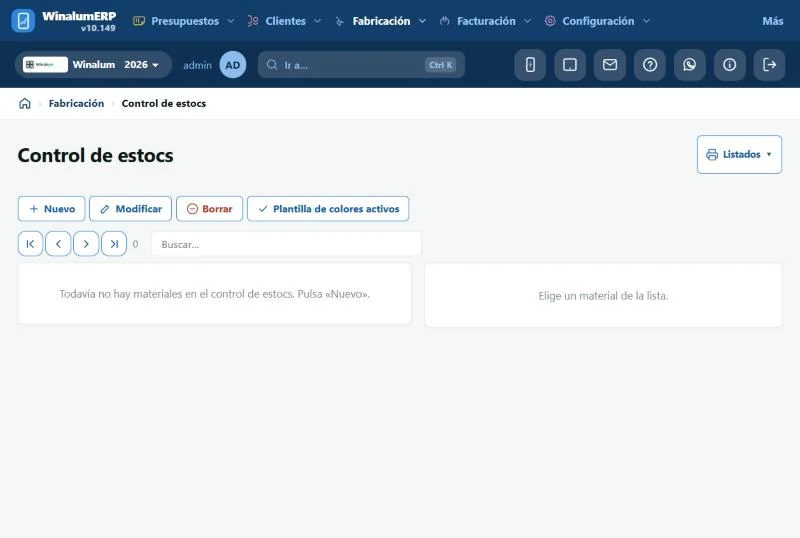
En la imagen de ejemplo todavía no hay materiales en el control de estocs: se incorporan con el botón Nuevo.
| Botón | Qué hace |
|---|---|
Nuevo 
| Incorpora un material al control de estocs. |
Modificar 
| Modifica las existencias del material seleccionado. |
Borrar 
| Quita el material del control de estocs. |
Plantilla de colores activos 
| Activa de una vez los colores con los que trabaja el taller, para no tener que hacerlo material por material. |
El menú Listados ofrece tres informes: Control de estocs, Control de estocs valorado y Estoc bajo mínimos (los materiales cuyas existencias han bajado del mínimo establecido y conviene pedir).
Listados de Fabricación#
Como en el resto de menús, la opción Listados abre el constructor de listados que hemos visto en el menú Clientes, con los listados y plantillas relacionados con la fabricación (módulos, materiales, pedidos, …).