
Manual de WinAlum ERP › Capítol 7
Menú Fabricació
Aquest és el menú més ampli del programa, ja que permet controlar tot el procés de fabricació del taller. Reuneix el catàleg (mòduls, materials, famílies, colors, …) i tot el que passa al taller (demanar el material, controlar el magatzem o anotar el temps dedicat a cada pressupost per analitzar els costos).
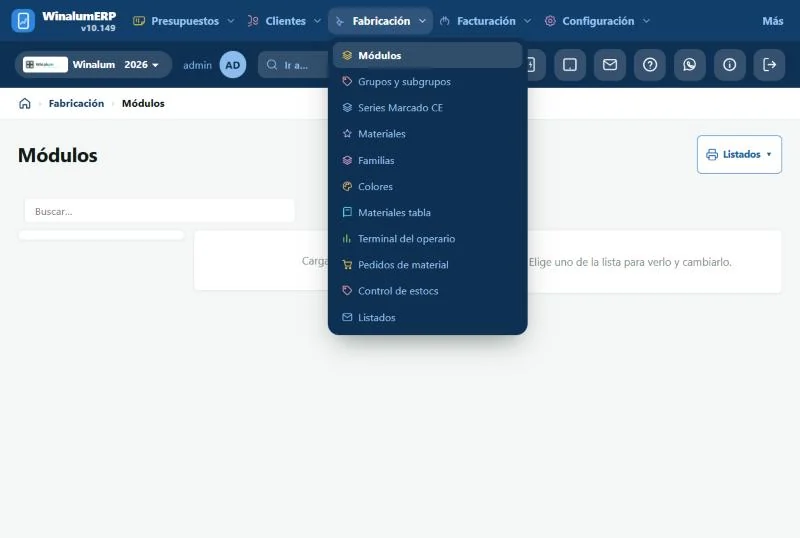
Mòduls#
Mòduls és el nom amb què identifiquem les construccions actives del programa. Poden ser finestres, portes, balconeres, fixos o qualsevol altra combinació d'aquests com portes de comunitat, banderes, armaris, …
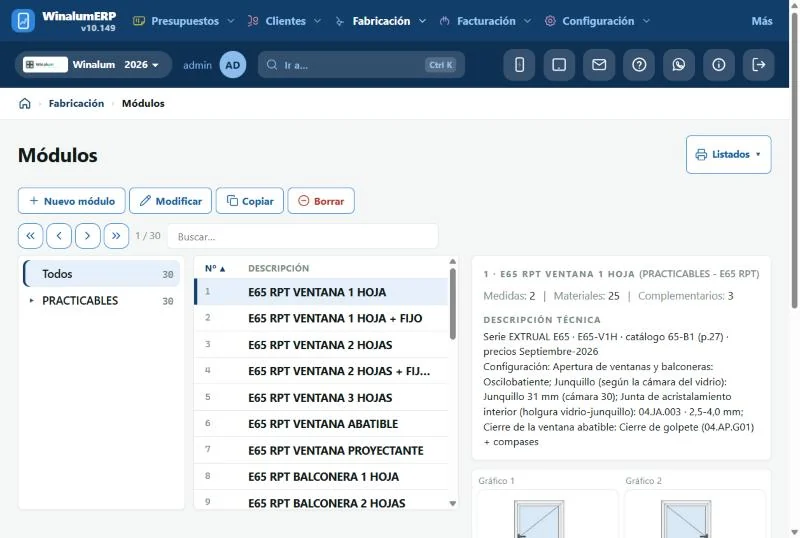
En aquest apartat definim les característiques de cada mòdul, els materials que el componen i les fórmules amb què es calculen les mides de tall. Els mòduls són la base de la creació dels pressupostos.
WinAlum ERP està dissenyat perquè qualsevol taller pugui definir les seves construccions lliurement. És un procés que permet fugir d'aplicacions propietàries en què únicament es pot treballar amb les sèries o els materials d'un proveïdor concret.
Inclou totes les eines perquè crear qualsevol mòdul sigui una feina senzilla i exacta, tot i que, per facilitar la feina dels tallers, hem incorporat la possibilitat de dissenyar nosaltres els mòduls necessaris de qualsevol sèrie de qualsevol fabricant. N'hi ha prou de disposar de la documentació tècnica de la sèrie i de les tarifes del fabricant o distribuïdor i elaborarem el conjunt de mòduls per poder importar directament al programa. Es poden importar tots els mòduls del paquet en bloc o un mòdul concret. Aquest procés el detallarem a l'apartat Importar sèries del menú Configuració.
La pantalla s'organitza així:
- Grups i subgrups. A l'esquerra mostrem un arbre que classifica els mòduls en grups i subgrups. La classificació és lliure, sempre a criteri del taller. La primera opció de l'arbre mostra Tots els mòduls i prement qualsevol altre element de l'arbre es mostren únicament els mòduls d'aquell grup o subgrup.
- Taula de mòduls. Al centre, mostra el codi i la descripció de cada mòdul, amb el navegador i el cercador habituals.
- Fitxa del mòdul. A la dreta, el nombre de mides, materials i complementaris que té, la seva descripció tècnica, els gràfics, els pressupostos que utilitzen el mòdul i un simulador de preus.
Funcions dels diferents botons#

Els botons d'aquesta pantalla fan les accions habituals per al manteniment del catàleg de mòduls. Crear, modificar, esborrar o elaborar llistats.
- Mòdul nou. Obre l'editor de mòduls amb un mòdul en blanc.
- Modificar. Obre el mòdul seleccionat a l'editor.
- Copiar. Crea un mòdul nou amb les mateixes dades, materials, gràfics i complementaris que el mòdul seleccionat. És la manera més ràpida de crear variants (per exemple, una finestra de 3 fulles a partir de la de 2 fulles).
- Esborrar. Esborra el mòdul seleccionat.
- Llistats. Mostra els llistats de mòduls disponibles.
Simulador de preus#
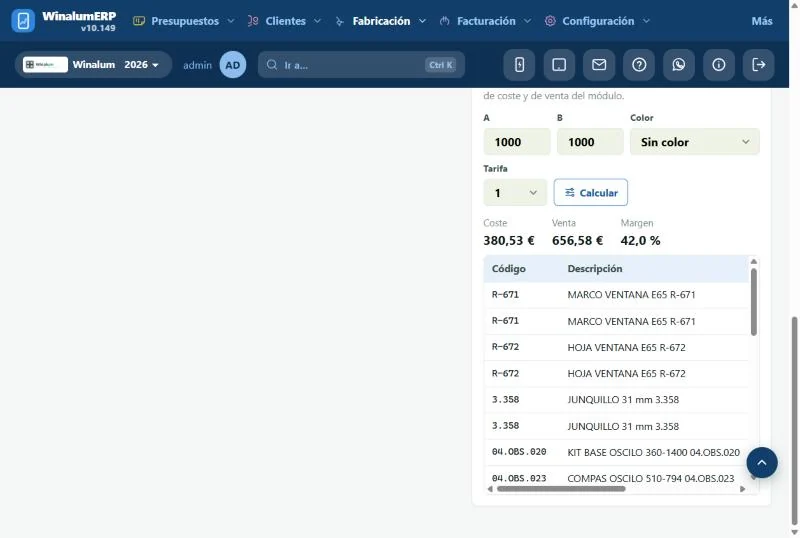
A la part inferior de la fitxa hi ha el simulador de preus. Permet comprovar els preus de venda d'un mòdul sense haver de crear un pressupost.
N'hi ha prou d'introduir les mides (A, B, … segons el mòdul), el color i la tarifa i prémer Calcular. El programa mostra els preus de cost, de venda i el marge de benefici, juntament amb el desglossament dels materials amb mides, quantitats, cost i venda.
És molt útil per revisar els preus del catàleg o per respondre ràpidament un client per telèfon.
L'editor de mòduls#
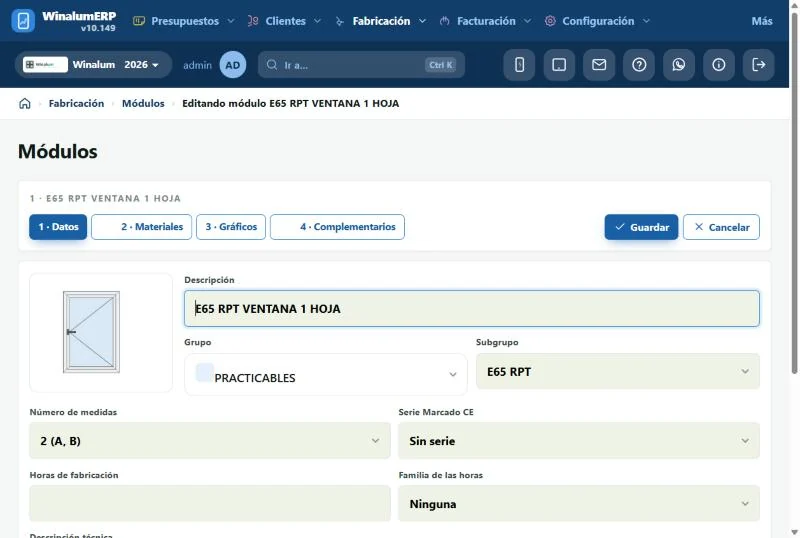

L'editor de mòduls està organitzat en quatre blocs que agrupen totes les dades del mòdul. A la part superior dreta, els botons Desar i Cancel·lar permeten sortir de l'editor.
Bloc 1 · Dades#
En aquest apartat es defineixen:
- Descripció del mòdul.
- Grup i subgrup on volem classificar el mòdul.
- Nombre de mides que requereix. El nombre de mides estarà entre 0 (si no necessita mides) i 10. A partir d'1, el programa habilita les lletres A, B, C… com a referència per utilitzar cadascuna d'aquestes mides en les fórmules.
- Sèrie de Marcatge CE a la qual pertany el mòdul.
- Hores de fabricació. Les hores de fabricació es poden introduir també com un material del mòdul o definir aquí.
- Descripció tècnica. Informació que ens interessi recordar sobre aquest mòdul.
- Descripció ampliada. Informació detallada que podrem incloure en els pressupostos. Per exemple, “Finestra corredissa de dues fulles amb trencament de pont tèrmic, que permet un aïllament tèrmic òptim”.
Bloc 2 · Materials#
Aquí trobarem l'especejament del mòdul, que serà un llistat dels perfils, accessoris o qualsevol altre material que pugui incloure el mòdul. Per a cada material es poden indicar fórmules per calcular-ne les mides o les quantitats a partir de les mides exteriors que hem definit al punt 1.
Serà en aquestes fórmules on utilitzarem les lletres que representen les mides del mòdul. Per exemple, en una corredissa de dues fulles hem indicat que necessitem dues mides, que seran A i B. La A representarà l'amplada i la B l'alçada de la finestra.
Per calcular la mida de la fulla lateral utilitzarem una fórmula com aquesta B - 118, que representa l'alçada menys 118mm.
Per a la fulla horitzontal la fórmula pot ser semblant a aquesta (A - 76) / 2.
Nota: Les fórmules es mostren a tall d'exemple i no corresponen a cap mòdul concret. Els parèntesis de la segona mida són necessaris per establir l'ordre de les operacions. Primer la resta i després la divisió.
Cada línia indica el codi del material i la descripció (que provenen del fitxer de materials), les mides (valors concrets o fórmules de càlcul) i la quantitat. També es pot marcar si volem que aparegui (o no) en les dades de fabricació i, en el cas dels perfils, el tipus de tall; els símbols \--/ o |--| representen els angles de tall.
Els botons d'aquesta pestanya actuen tots sobre la taula de materials:
- Nou. Afegeix una línia a l'especejament. S'obre un panell on se selecciona el material amb el botó Triar i s'indiquen les mides, la quantitat, si apareix al full de fabricació i el tipus de tall.
- Modificar. Obre la línia seleccionada per modificar-ne les dades.
- Esborrar. Esborra la línia seleccionada.
- Copiar. Crea una línia nova idèntica a la seleccionada.
- Pujar. Puja la línia seleccionada una posició.
- Baixar. Baixa la línia seleccionada una posició.
Bloc 3 · Gràfics.#
Un mòdul pot tenir diversos gràfics que es mostraran a l'hora de seleccionar un mòdul en un pressupost i també en els diferents documents per al taller o el client.
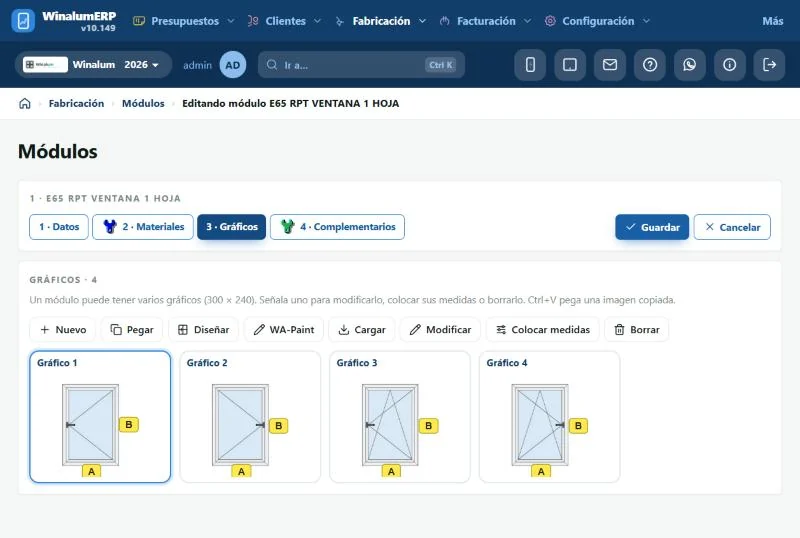

Per modificar els gràfics n'hi ha prou de marcar el que es vulgui modificar i utilitzar els botons de la part superior.
- Nou. Afegeix un gràfic nou al mòdul.
- Enganxar. Enganxa una imatge que s'hagi copiat prèviament (també amb Ctrl+V).
- Dissenyar. Obre el generador de gràfics de WinAlum ERP. Més endavant trobareu un apartat específic per veure el funcionament del dissenyador de gràfics.
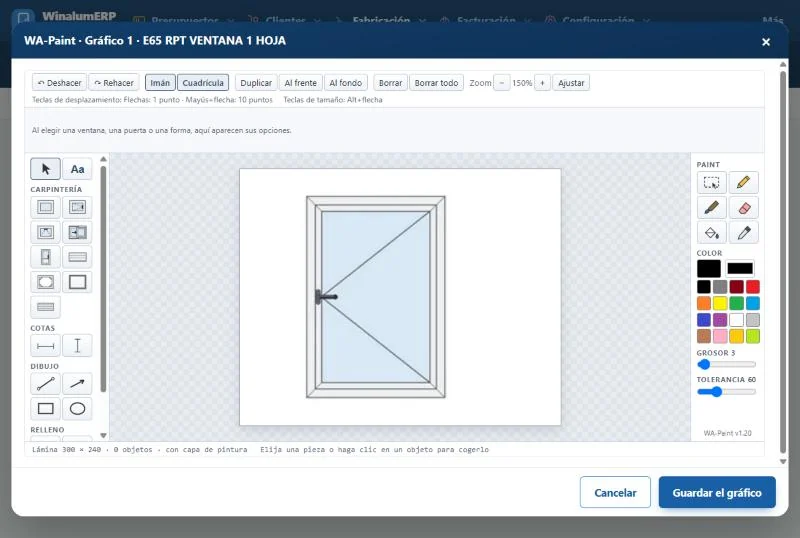
- WA-Paint. Obre l'editor de dibuix de WinAlum ERP. Més endavant trobareu un apartat específic per veure el funcionament de l'editor de dibuix WA-Paint.
- Carregar. Carrega una imatge (o una fotografia) des d'un fitxer.
- Modificar. Modifica el gràfic seleccionat amb WA-Paint.
- Col·locar mides. Col·loca sobre el dibuix les etiquetes de les mides (A, B…) per visualitzar a quina dimensió correspon cadascuna.
- Esborrar. Esborra el gràfic seleccionat.
Bloc 4 · Complementaris.#
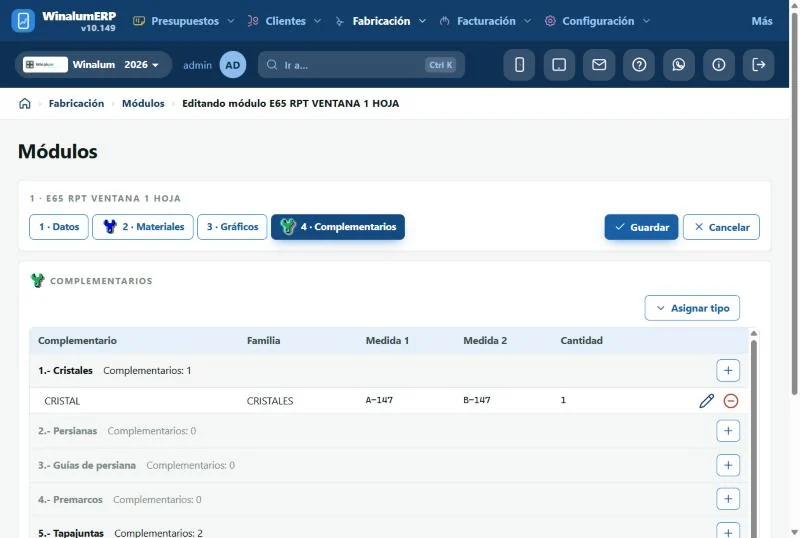
Els materials complementaris són una característica de WinAlum ERP que permet incloure en el mòdul alguns materials que tenen variacions en el moment de crear el pressupost. El principal exemple és el dels vidres.
Creem el complementari Vidre amb les seves fórmules per calcular la mida exacta i durant la creació del pressupost se selecciona el vidre concret. Altres exemples de complementaris són els folres o tapajunts, les guies de persiana, les persianes, els treballs addicionals, …
Els materials complementaris hereten les mides i formen un grup amb el mòdul. Per filtrar els materials en el moment de crear el pressupost, en el complementari s'indica la família del material que cal presentar. Els complementaris es classifiquen en aquests tipus:
1.- Vidres
2.- Persianes
3.- Guies de persiana
4.- Premarcs
5.- Tapajunts
6.- Treballs
7.- Xapes i panells
9.- Perfils
10.- Accessoris.
#
Cada tipus de complementari té un botó + o un botó - a la part dreta de la pantalla. El llapis permet modificar un material complementari ja creat.
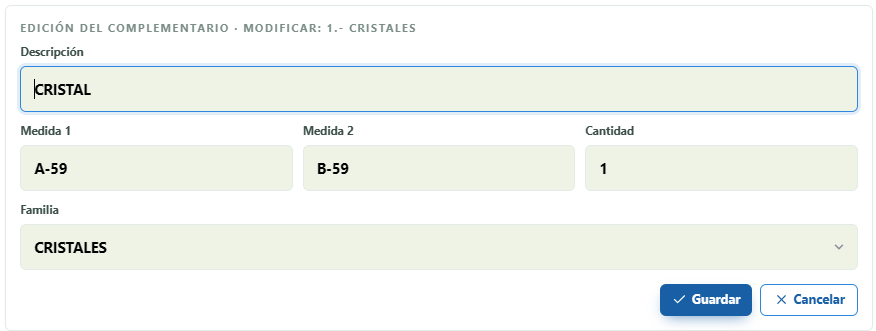
Pantalla d'edició de materials complementaris.
Generador de gràfics de WinAlum ERP#
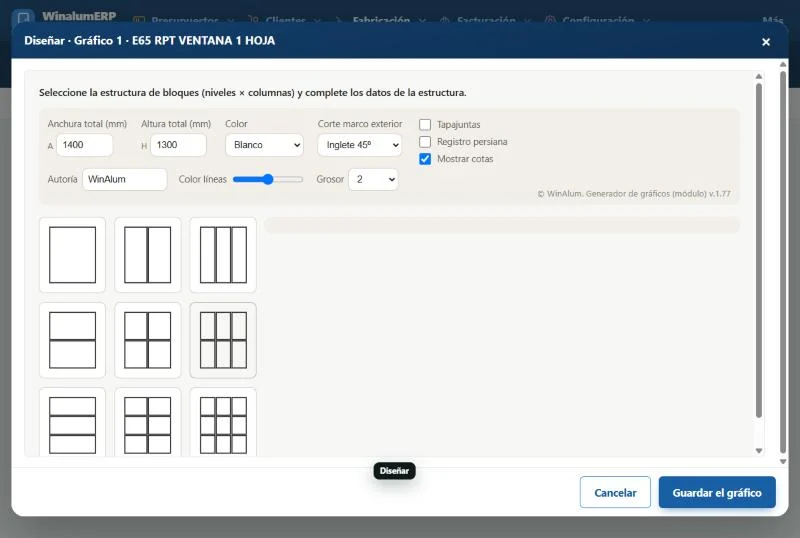
El generador de gràfics és una eina que hem dissenyat per ajudar a crear els gràfics més complexos que inclouen diferents estructures.
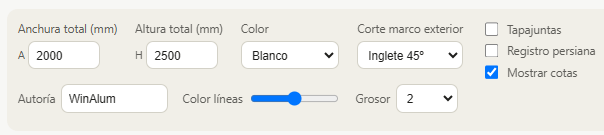
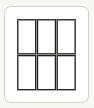 | El primer pas serà indicar les mides exteriors del conjunt i l'estructura de cel·les. Per veure tot el procés de creació, seleccionarem un exemple amb una alçada de 2500mm i una amplada de 1700mm. Seleccionem l'estructura de 2 files i 3 columnes. La resta de paràmetres es pot deixar com està. |
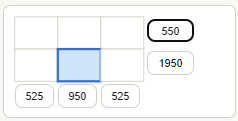
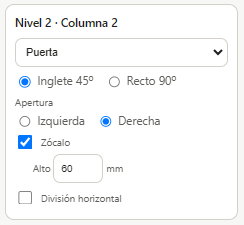
On diu Marc fix seleccionem una porta.
Obre el generador de gràfics de WinAlum ERP. Més endavant trobareu un apartat específic per veure el funcionament del dissenyador de gràfics.
- WA-Paint. Obre l'editor de dibuix de WinAlum ERP. Més endavant trobareu un apartat específic per veure el funcionament de l'editor de dibuix WA-Paint.
: es tria l'estructura de blocs (files i columnes), s'indiquen l'amplada i l'alçada, el color, el tall del marc, si porta tapajunts o registre de persiana i si es mostren les cotes, i el programa dibuixa la finestra.
- , amb peces de fusteria (finestres, portes, fulles), cotes, línies i formes, i eines de pintura per retocar el dibuix.
Grups i subgrups#
Quan el nombre de mòduls creix convé agrupar-los per tipologies per poder-los trobar fàcilment en crear un pressupost o en modificar un mòdul. Per exemple, un grup Practicables amb els subgrups E65 RPT i E75 RPT. Aquesta pantalla permet mantenir aquesta classificació.
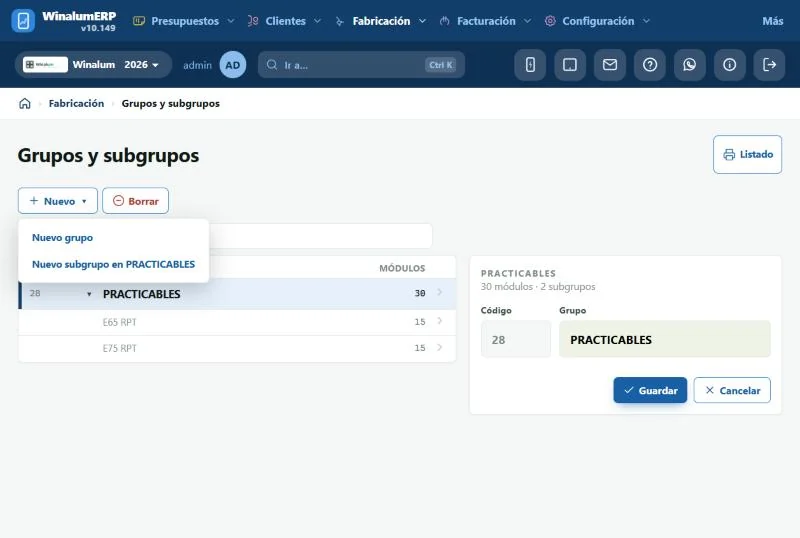
La taula mostra el codi, la descripció i el nombre de mòduls de cada grup; amb el triangle es despleguen els subgrups. A la dreta, la fitxa del grup seleccionat (codi i nom) amb els seus botons Desar i Cancel·lar.
| Botó | Què fa |
|---|---|
Nou 
| Desplega dues opcions: Grup nou i Subgrup nou (dins del grup seleccionat). |
Esborrar 
| Esborra el grup o subgrup seleccionat. |
Llistat 
| Genera el llistat de grups i subgrups. |
Sèries Marcatge CE#
En aquest apartat es mantenen les sèries (les gammes de perfils d'un fabricant) que tenen configurats els paràmetres del marcatge CE. Les sèries que apareixen amb un cadenat estan importades de WinAlum ERP i només es poden modificar. Dins de cada sèrie s'incorporen els diferents assajos que publica el fabricant.
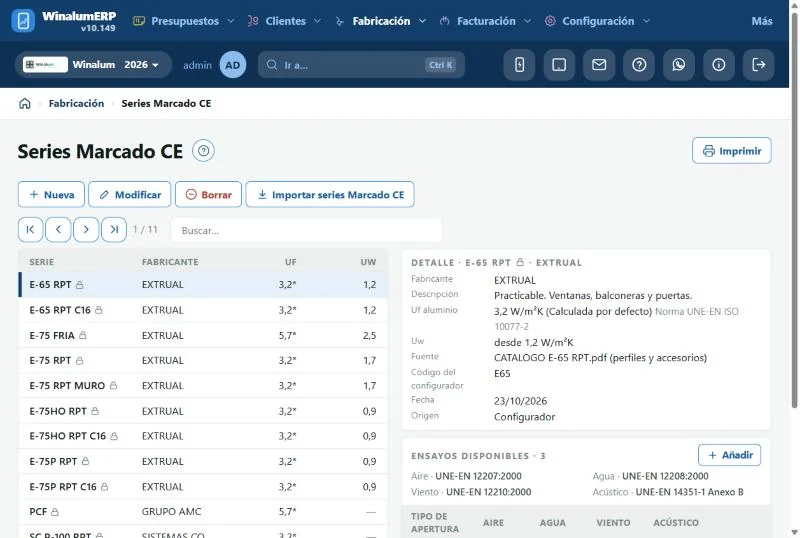
La taula mostra la sèrie, el fabricant i els valors de transmitància del marc (Uf) i de la finestra (Uw). En seleccionar una sèrie, el detall de la dreta indica el fabricant, la descripció, l'Uf de l'alumini (calculat per defecte segons la norma UNE-EN ISO 10077-2), l'Uw, la font de la informació, el codi del configurador i la data. A sota es llisten els assajos disponibles: per a cada tipus d'obertura s'indiquen la classe de permeabilitat a l'aire (norma UNE-EN 12207), estanquitat a l'aigua (12208), resistència al vent (12210) i l'aïllament acústic (14351-1, Annex B). El botó Afegir d'aquest quadre incorpora un assaig nou.
| Botó | Què fa |
|---|---|
Nova 
| Crea una sèrie nova. |
Modificar 
| Modifica la sèrie seleccionada. |
Esborrar 
| Esborra la sèrie seleccionada. |
Importar sèries Marcatge CE 
| Importa sèries de fabricants amb els seus assajos ja configurats. |
Imprimir 
| Imprimeix la fitxa de les sèries. |
La sèrie de cada mòdul s'assigna a la primera pestanya de l'editor de mòduls. D'aquesta sèrie surten les prestacions que es declaren a les etiquetes CE i a la declaració de prestacions de cada pressupost.
Materials#
En aquesta opció s'inclouen tots els elements amb què es construeixen els mòduls: perfils, accessoris, vidres i també la mà d'obra, amb els seus preus en funció del color.
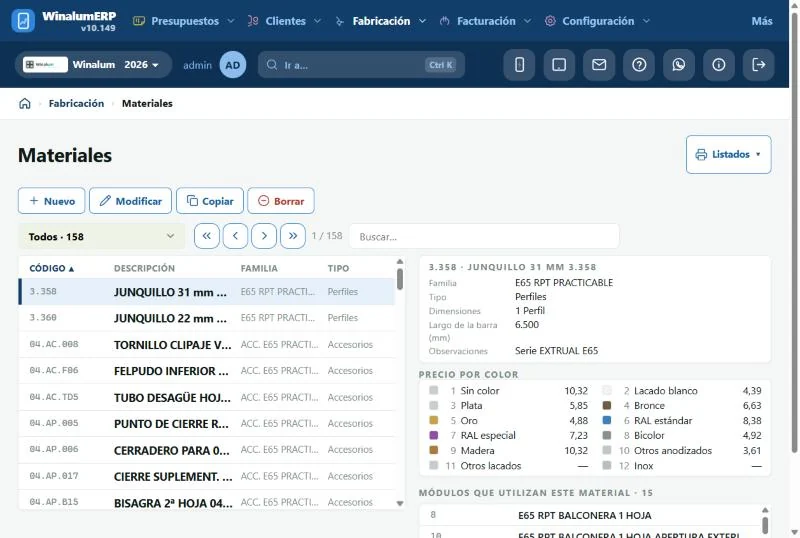
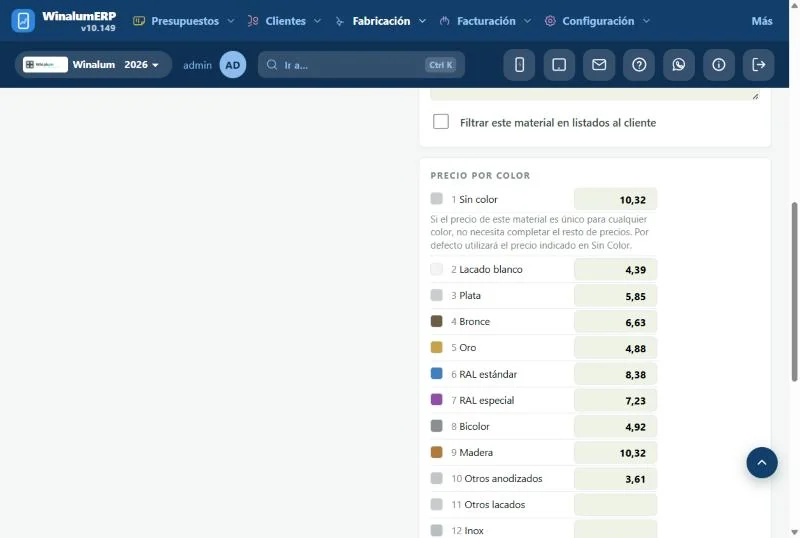
Sobre la taula (codi, descripció, família i tipus) hi ha un selector amb els tipus de material (Tots, Vidres, Persianes, Guies de persiana, Premarcs, Tapajunts, Treballs, Xapes i panells, Perfils i Accessoris), amb el nombre de materials de cadascun. A la fitxa de la dreta veiem la família, el tipus, les dimensions, la llargada de la barra, el preu per color i els mòduls que utilitzen el material. És el mateix material (el junquet 3.358) que hem utilitzat a l'exemple del capítol de càlculs de preus: allà es pot veure el preu de 4,39 € per al lacat blanc.
| Botó | Què fa |
|---|---|
Nou 
| Obre una fitxa buida per crear un material. |
Modificar 
| Obre el material seleccionat per modificar-lo. |
Copiar 
| Crea un material nou a partir del seleccionat. |
Esborrar 
| Esborra el material seleccionat. |
Llistats 
| Mostra els llistats de materials disponibles. |
En modificar un material s'obre la seva fitxa completa:
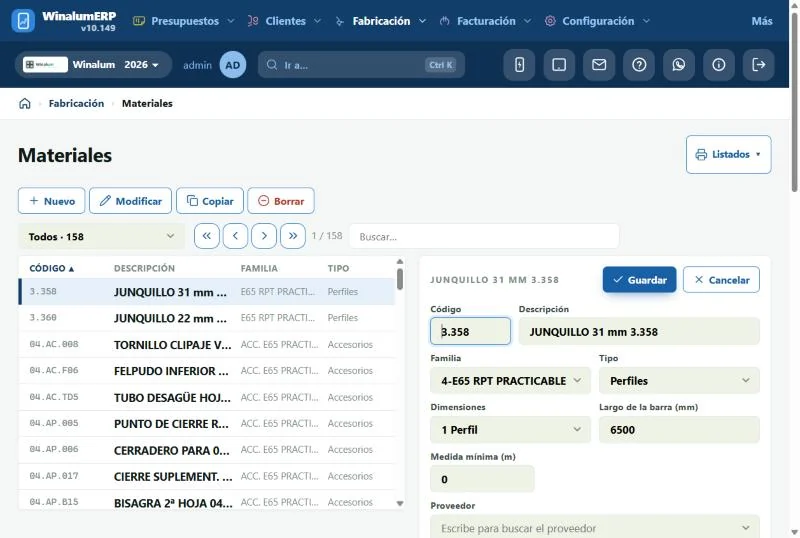
- Codi i descripció. Dades que identifiquen el material.
- Família i tipus. La família determina els percentatges que s'apliquen per obtenir el preu de venda (ho veurem a continuació). El tipus classifica el material (perfil, accessori, vidre, treball, …).
- Dimensions. Indica quantes mides necessita el material per calcular-ne el preu: 0 (accessori, no té mides), 1 (perfil, una mida) o 2 (vidre, dues mides). Per als perfils s'indiquen també la llargada de la barra i la mida mínima que es cobra.
- Proveïdor, última compra i observacions. El proveïdor habitual, el proveïdor i el preu de l'última compra i un text lliure. La casella Filtrar aquest material en llistats al client permet que no aparegui en els documents que es lliuren al client.
- Preu per color. Els 12 acabats amb el preu de tarifa de cadascun. Si el preu del material és únic per a qualsevol color, n'hi ha prou d'omplir el de Sense color: els altres colors l'utilitzaran.
- Imatge. Es pot associar una imatge al material (Triar fitxer, Enganxar, Treure o Portar).
Famílies#
Les famílies permeten agrupar els percentatges de càrrec i descompte que s'apliquen als preus de tarifa per obtenir els preus de cost i de venda. Cada material apunta a una família i és aquí on s'indiquen els percentatges. Aquesta és la configuració que vam veure a l'exemple de càlcul de preus: amb la tarifa 1, un perfil de la família E65 RPT PRACTICABLE es ven amb un increment del 80 % sobre el seu cost.
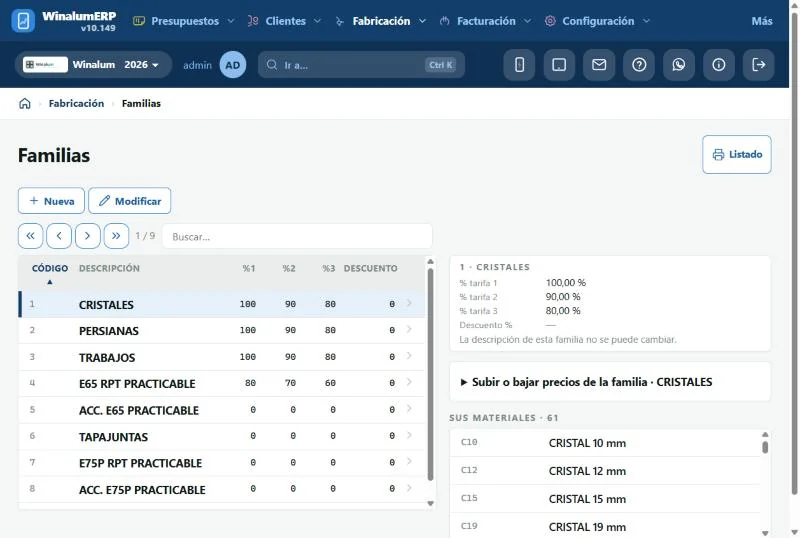
La taula mostra per a cada família el percentatge de cadascuna de les tres tarifes (%1, %2 i %3) i el descompte. Les famílies bàsiques (per exemple, Vidres) no permeten canviar-ne la descripció. La fitxa de la dreta mostra els percentatges i la llista de materials de la família.
| Botó | Què fa |
|---|---|
Nova 
| Crea una família nova. |
Modificar 
| Permet canviar els percentatges de les tarifes i el descompte de la família seleccionada. |
Llistat 
| Genera el llistat de famílies. |
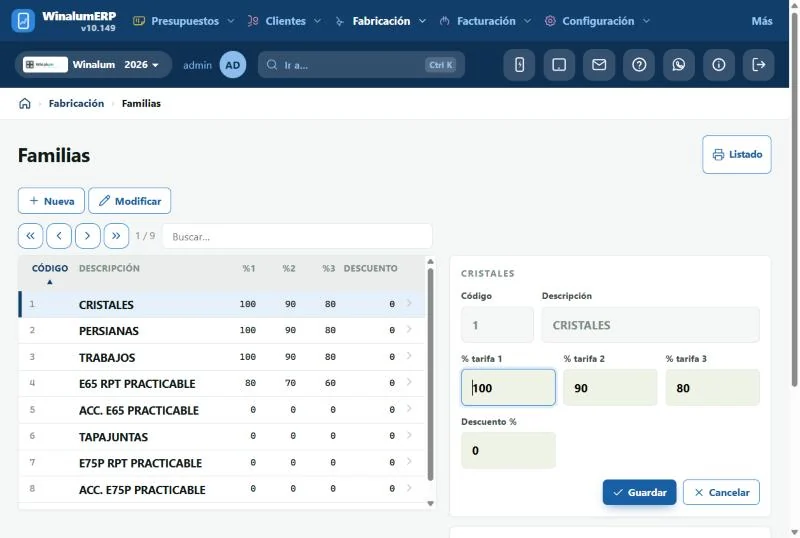
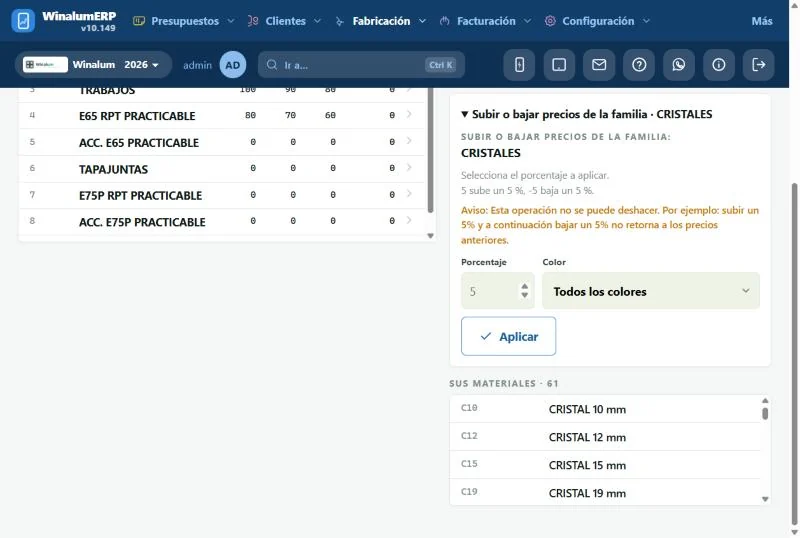
La fitxa de cada família incorpora una utilitat molt potent: Pujar o baixar preus de la família. S'indica un percentatge (5 puja un 5 %, -5 baixa un 5 %) i, si es vol, un color concret, i en prémer Aplicar es modifiquen els preus de tots els materials de la família. Atenció: aquesta operació no es pot desfer (pujar un 5 % i a continuació baixar un 5 % no retorna els preus anteriors).
Colors#
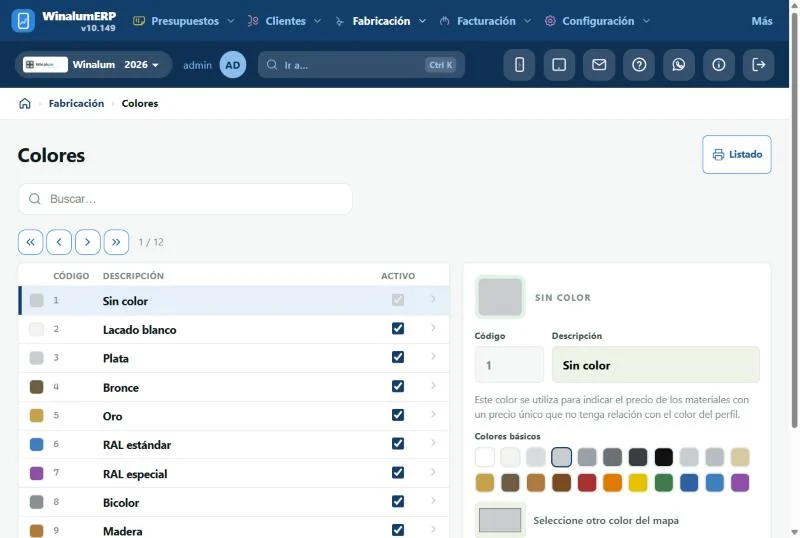
Els acabats de l'alumini, cadascun amb el seu codi. La taula de colors és estàtica: no es poden afegir ni esborrar colors, només modificar-ne la descripció, el color de mostra que es visualitza i si està actiu (els colors no actius no s'ofereixen als pressupostos). El color Sense color s'utilitza per indicar el preu dels materials que tenen un preu únic, sense relació amb el color del perfil.
Materials taula#
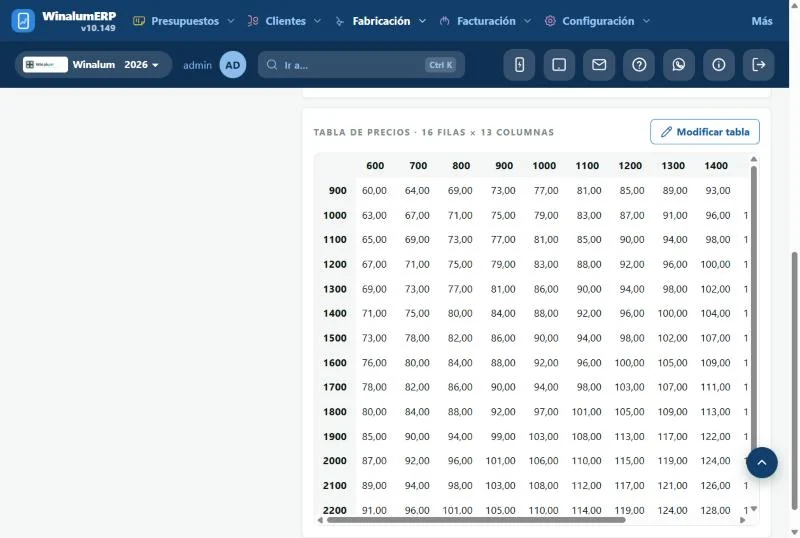
Les tarifes d'elements com mosquiteres, mampares o persianes mallorquines arriben en una taula d'amplades i alçades, i no es poden calcular amb una fórmula. Es registren en aquesta pantalla i s'utilitzen després al pressupost amb el botó Nou material taula.
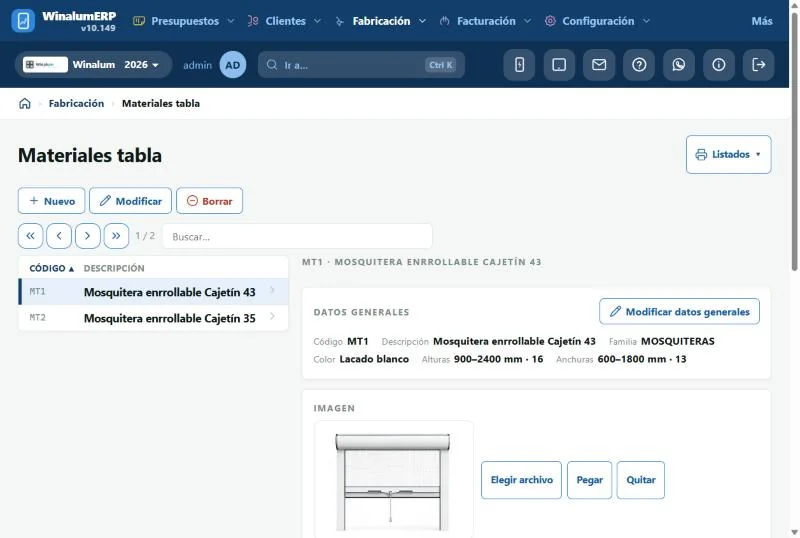
La fitxa de cada material taula mostra les dades generals (codi, descripció, família, color i rangs d'alçades i amplades), una imatge i la taula de preus. A la imatge d'exemple, la mosquitera enrotllable de calaix 43 té una taula de 16 files (alçades de 900 a 2400 mm) i 13 columnes (amplades de 600 a 1800 mm). Els preus de la taula són de cost i el de venda es calcula amb el percentatge de la família.
| Botó | Què fa |
|---|---|
Nou 
| Crea un material taula nou. |
Modificar 
| Obre el material seleccionat. Dins de la fitxa, Modificar dades generals permet canviar les dades del material i Modificar taula, la taula de preus. |
Esborrar 
| Esborra el material taula seleccionat. |
Llistats
| Mostra els llistats disponibles. |
Terminal de l'operari#
Aquesta pantalla permet que els operaris indiquin les hores que dediquen a cada pressupost, amb la finalitat d'elaborar informes dels costos reals i dels beneficis obtinguts. Primer se selecciona l'operari a la llista (els operaris es donen d'alta a Configuració › Operaris).
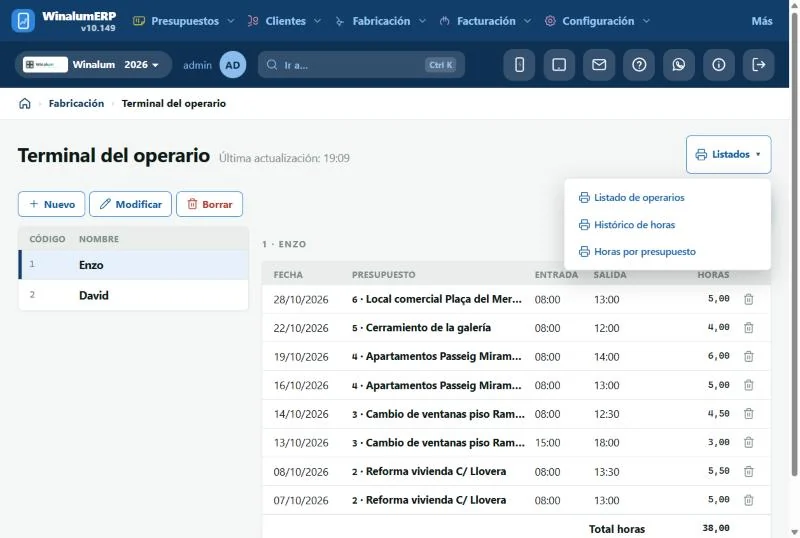
En seleccionar un operari apareix el seu històric: la data, el pressupost, l'hora d'entrada, l'hora de sortida i les hores dedicades, amb el total al peu. Amb un doble clic sobre una línia es pot modificar, i la paperera de cada línia l'esborra. El botó Iniciar obre la terminal des de la qual l'operari tria el pressupost en què treballarà i marca Començar i Finalitzar. La pantalla indica l'hora de l'última actualització de les dades.
| Botó | Què fa |
|---|---|
Nou 
| Afegeix manualment una línia d'hores. |
Modificar 
| Modifica la línia d'hores seleccionada. |
Esborrar 
| Esborra la línia d'hores seleccionada. |
Llistats 
| Genera tres llistats: Llistat d'operaris, Històric d'hores i Hores per pressupost (aquest últim és el que permet conèixer el cost real de la mà d'obra de cada pressupost). |
Comandes de material#
Aquest apartat permet gestionar les comandes de material als proveïdors. Cada comanda passa per tres estats: Oberta (A), En tràmit (T, n'ha arribat una part del material) i Tancada (C). S'anota el que s'ha rebut, i les comandes es poden copiar, cancel·lar, esborrar, canviar de proveïdor, enviar i imprimir. Des del menú Pressupostos es poden preparar les comandes fàcilment, incorporant-hi tots els elements necessaris per a un o diversos pressupostos.
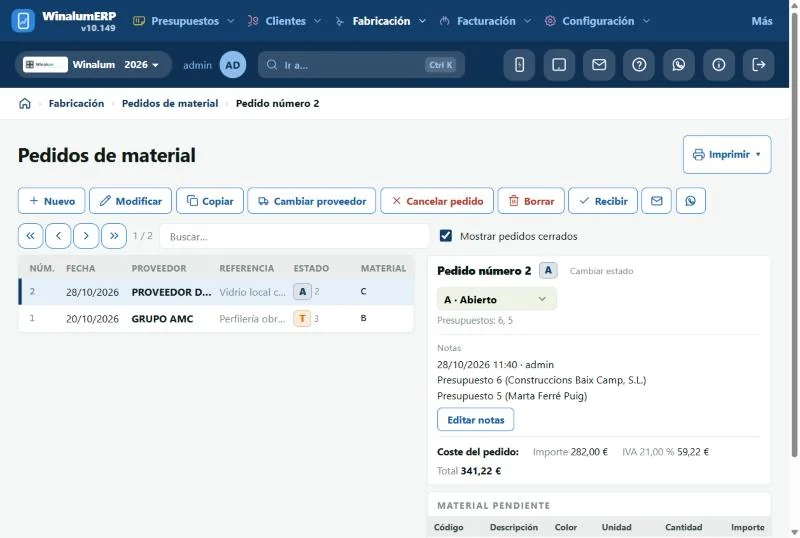
La taula mostra el número, la data, el proveïdor, la referència, l'estat i el tipus de material de cada comanda. La casella Mostrar comandes tancades permet amagar o veure les comandes ja acabades. A la fitxa de la dreta es pot canviar l'estat de la comanda, veure els pressupostos a què correspon, les notes, el cost (import, IVA i total) i el material pendent de rebre, amb el codi, la descripció, el color, la unitat, la quantitat i l'import.
| Botó | Què fa |
|---|---|
Nou 
| Crea una comanda nova. Es tria el proveïdor i s'hi afegeixen els materials cercant-los per codi o per descripció. |
Modificar 
| Modifica la comanda seleccionada. |
Copiar 
| Crea una comanda nova amb el mateix contingut que la seleccionada. |
Canviar proveïdor 
| Trasllada la comanda a un altre proveïdor. |
Cancel·lar comanda 
| Cancel·la la comanda, que es conserva al llistat de comandes cancel·lades. |
Esborrar 
| Esborra la comanda. |
Rebre 
| Anota el material rebut. Si només n'arriba una part, la comanda passa a En tràmit; si arriba tot, a Tancada. |
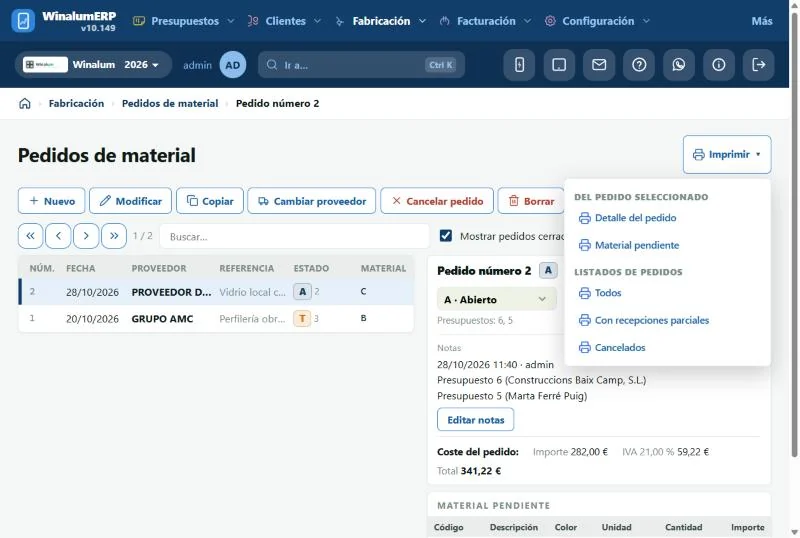
Imprimir 
| Imprimeix el Detall de la comanda o el Material pendent de la comanda seleccionada i tres llistats de comandes: Totes, Amb recepcions parcials i Cancel·lades. |
Al costat dels botons hi ha també dos accessos directes per enviar la comanda al proveïdor per correu electrònic o per WhatsApp.
Control d'estocs#
Permet controlar les barres de perfils i els accessoris que hi ha al magatzem. Es poden activar o desactivar materials en el control d'estocs, de manera que el control funcioni només amb els materials que interessen. A partir de l'estoc es generen llistats (amb valoració o sense). Des d'un pressupost, l'opció de comprovació de l'estoc calcula el material necessari i avisa si n'hi ha prou per fabricar-lo.
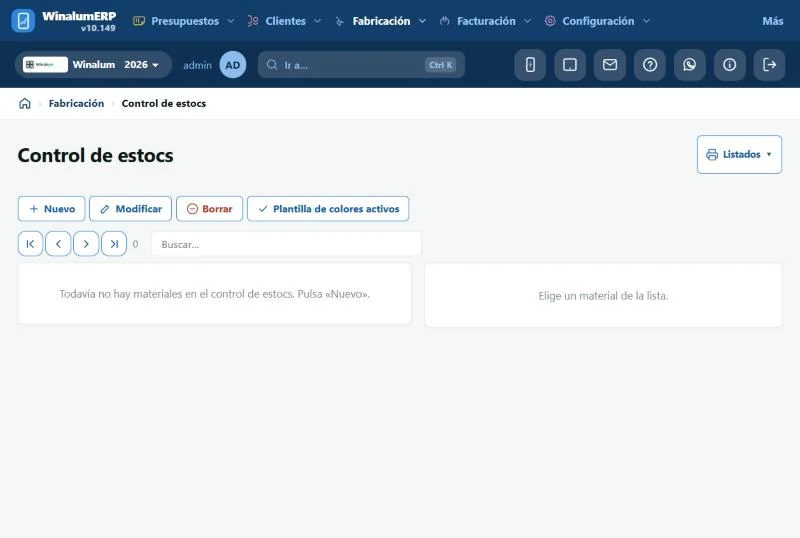
A la imatge d'exemple encara no hi ha materials en el control d'estocs: s'hi incorporen amb el botó Nou.
| Botó | Què fa |
|---|---|
Nou 
| Incorpora un material al control d'estocs. |
Modificar 
| Modifica les existències del material seleccionat. |
Esborrar 
| Treu el material del control d'estocs. |
Plantilla de colors actius 
| Activa d'una vegada els colors amb què treballa el taller, per no haver-ho de fer material per material. |
El menú Llistats ofereix tres informes: Control d'estocs, Control d'estocs valorat i Estoc sota mínims (els materials les existències dels quals han baixat del mínim establert i convé demanar).
Llistats de Fabricació#
Com a la resta de menús, l'opció Llistats obre el constructor de llistats que hem vist al menú Clients, amb els llistats i plantilles relacionats amb la fabricació (mòduls, materials, comandes, …).