
Manual de WinAlum ERP › Capítol 9
Menú Configuració
Aquesta opció permet controlar un gran nombre de paràmetres que afecten diferents parts del programa: els paràmetres de tall i de taller, les zones climàtiques, la base de dades d'operaris, la còpia de seguretat i les importacions de sèries i de dades de WinAlum 5.
General#
Aquesta pantalla reuneix els paràmetres del pressupost i del taller. S'organitza en quadres i els canvis es desen amb el botó Desar de la part superior.
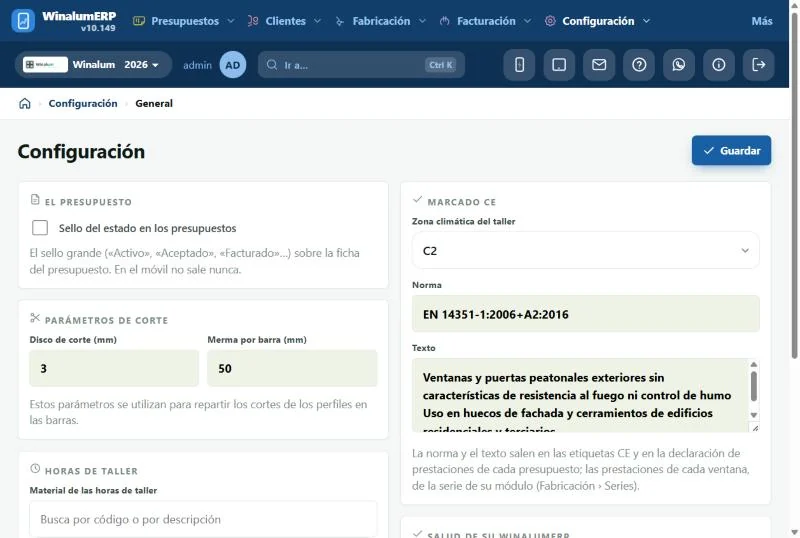
- El pressupost. Permet activar el segell de l'estat en els pressupostos: el segell gran (Actiu, Acceptat, Facturat…) que es mostra sobre la fitxa del pressupost. Al mòbil no surt mai.
- Paràmetres de tall. El gruix del disc de tall (en mm) i la minva per barra (en mm). S'utilitzen per repartir els talls dels perfils a les barres en el full de tall.
- Hores de taller. El material que s'utilitza per calcular el preu de les hores de taller (a l'exemple, Hores de muntatge, a 25 €). S'aplica al cost de la mà d'obra en el seguiment dels pressupostos i a les hores de muntatge definides en els mòduls. La casella Mostrar al client fa que les hores de muntatge de cada mòdul surtin com una línia en els documents del client (per defecte, no).
- Marcatge CE. La zona climàtica del taller, la norma (per exemple, EN 14351-1:2006+A2:2016) i el text que s'imprimeix a les etiquetes CE i a la declaració de prestacions.
- Salut del vostre WinAlum ERP. Una utilitat que verifica la configuració i emet un informe de l'estat: materials sense preu, dades incompletes i altres aspectes interessants. S'executa amb el botó Verificar WinAlum ERP.
Zones climàtiques#
És la taula de municipis amb la província, la comarca, l'altitud, els codis postals i la zona climàtica. La lletra (de A a E) indica la severitat de l'hivern, i el número (d'1 a 4) la de l'estiu. De la zona de l'obra surt la transmitància tèrmica màxima que s'exigeix a les finestres, que es compara amb la calculada per a cadascuna en el marcatge CE (als pressupostos, l'avís surt en verd si compleix i en vermell si no).
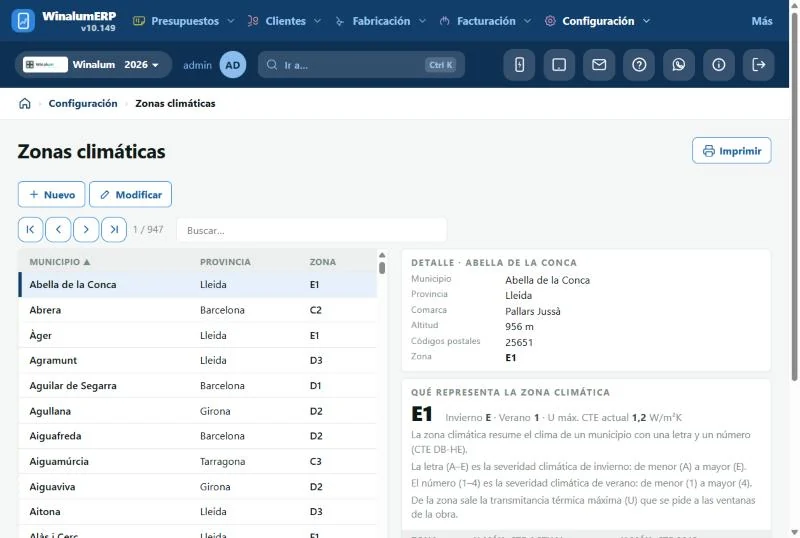
En seleccionar un municipi, el detall de la dreta explica què representa la seva zona climàtica. Els botons Nou i Modificar permeten completar la taula, i Imprimir genera el llistat.
| Botó | Què fa |
|---|---|
Nou 
| Afegeix un municipi a la taula. |
Modificar 
| Modifica les dades del municipi seleccionat. |
Imprimir 
| Imprimeix el llistat de municipis i zones. |
Operaris#
En aquest apartat es manté la base de dades dels operaris del taller, per recollir les feines que fan en cada pressupost (les que s'anoten a la terminal de l'operari).
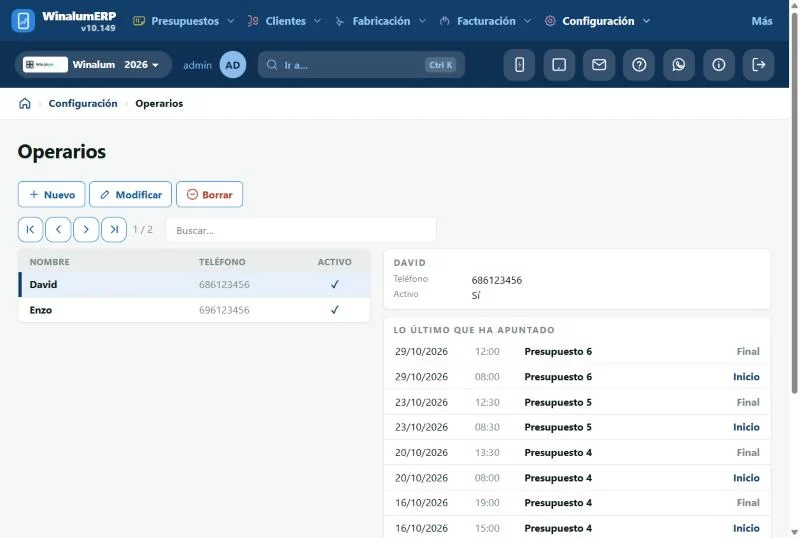
La taula mostra el nom, el telèfon i si l'operari està actiu. La fitxa de la dreta inclou, a més, l'últim que ha apuntat l'operari (pressupost, hora i inici o final de la feina).
| Botó | Què fa |
|---|---|
Nou
| Dona d'alta un operari. |
Modificar
| Modifica les dades de l'operari seleccionat. |
Esborrar 
| Esborra l'operari seleccionat. |
Còpia de seguretat#
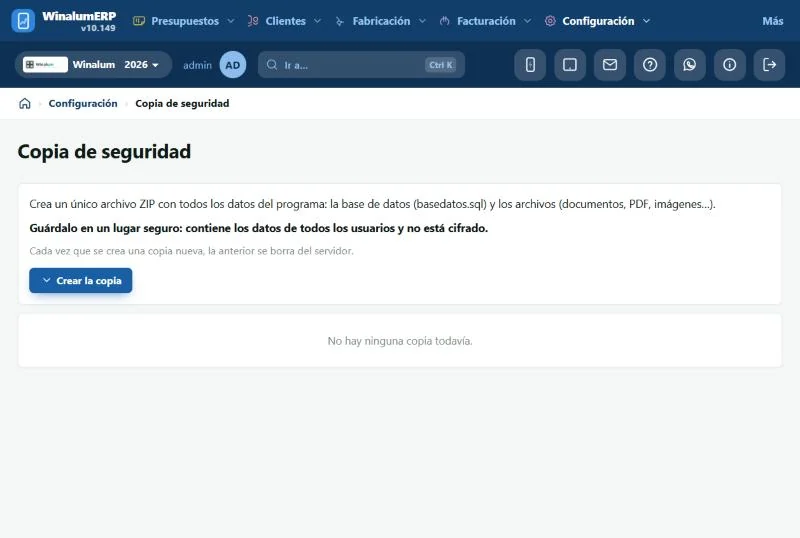
Aquesta opció crea un únic fitxer ZIP amb totes les dades del programa: la base de dades i els fitxers (documents, PDF, imatges…). És molt important desar-lo en un lloc segur, perquè conté les dades de tots els usuaris i no està xifrat. Cada vegada que es crea una còpia nova, l'anterior s'esborra del servidor.
| Botó | Què fa |
|---|---|
Crear la còpia 
| Genera la còpia de seguretat. Quan acaba, apareix a la llista per descarregar-la. |
Importar sèries#
És una utilitat per importar conjunts de mòduls de diferents fabricants. El departament de desenvolupament elabora aquests conjunts a partir dels catàlegs tècnics dels fabricants i de les seves tarifes de preus. Importar una sèrie incorpora d'una vegada els mòduls amb els seus desglossaments i fórmules, els materials i els preus per color.
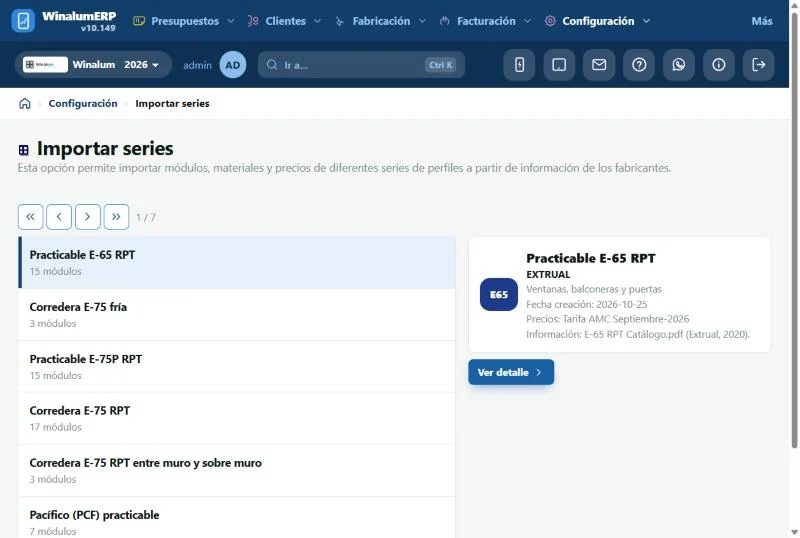
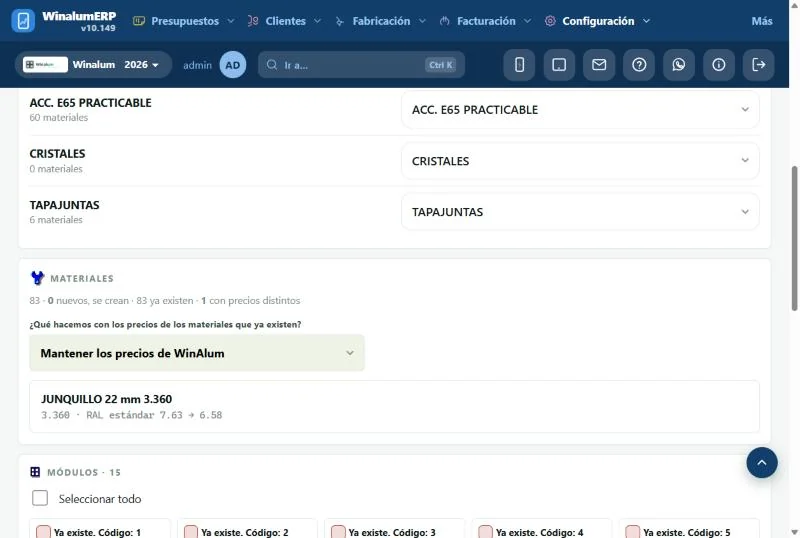
A l'esquerra es llisten les sèries disponibles amb el nombre de mòduls (per exemple, Practicable E-65 RPT amb 15 mòduls). Quan se'n selecciona una, a la dreta es mostren el fabricant, la descripció, la data de creació, la tarifa de preus i la documentació d'origen. El botó Veure detall obre la pantalla d'importació, on es fa el procés en quatre passos:
- Preguntes de la sèrie. Algunes sèries necessiten decisions pròpies del taller (per exemple, el tipus d'obertura, el junquet segons la cambra del vidre o el tancament de la finestra abatible). Es responen en desplegables i el programa tria els materials corresponents.
- Famílies. S'indica a quina família del vostre programa correspon cada família de la sèrie, perquè els percentatges de les tarifes s'apliquin correctament.
- Materials. El programa informa de quants materials són nous, quants ja existeixen i quants tenen preus diferents, i es tria què fer amb els preus dels que ja existeixen (per exemple, Mantenir els preus de WinAlum).
- Mòduls. Es marquen els mòduls que es vol importar (els que ja existeixen s'indiquen amb un avís). Finalment, el botó Importar els incorpora al catàleg.
| Botó | Què fa |
|---|---|
Importar 
| Fa la importació de la sèrie amb les opcions triades. |
Cancel·lar 
| Torna a la llista de sèries sense importar res. |
Importar de WinAlum 5#
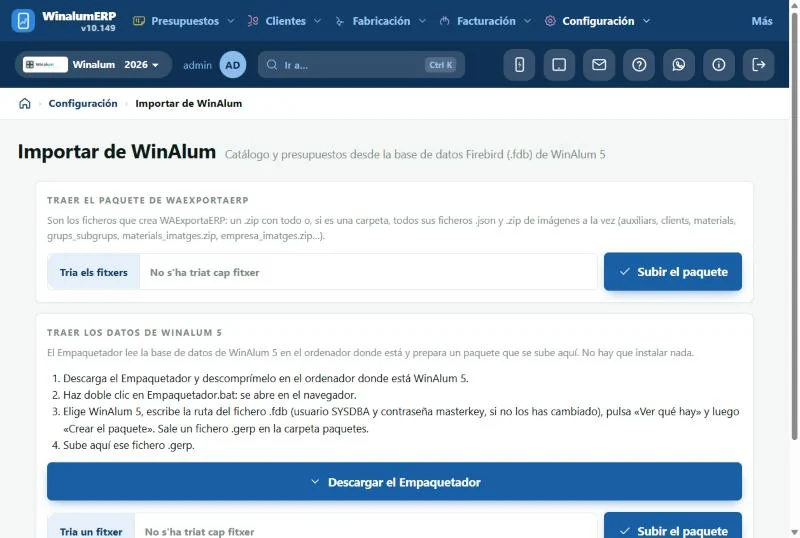
Aquesta opció permet passar les dades de WinAlum 5 a WinAlum ERP: el catàleg (materials, famílies, colors i mòduls amb les seves fórmules i preus per color), els clients i els pressupostos. El que ja existeix se salta, llevat que es marqui l'opció d'actualitzar.
Hi ha dues maneres de portar les dades:
- Amb el paquet de WAExportaERP. Si ja s'ha creat el paquet d'exportació (un .zip amb tot, o els fitxers .json i els .zip d'imatges), es puja amb el botó Pujar el paquet.
- Directament des de la base de dades de WinAlum 5. Es descarrega l'Empaquetador i es descomprimeix a l'ordinador on hi ha WinAlum 5; s'executa Empaquetador.bat (s'obre al navegador); es tria WinAlum 5, s'escriu la ruta del fitxer .fdb i es prem Veure què hi ha i, després, Crear el paquet. El programa genera un fitxer .gerp que es puja en aquesta mateixa pantalla.