El menú pressupostos engloba les opcions relacionades amb els pressupostos, tot i que la majoria d'opcions es troben directament a la pantalla Pressupostos. Les opcions són aquestes:
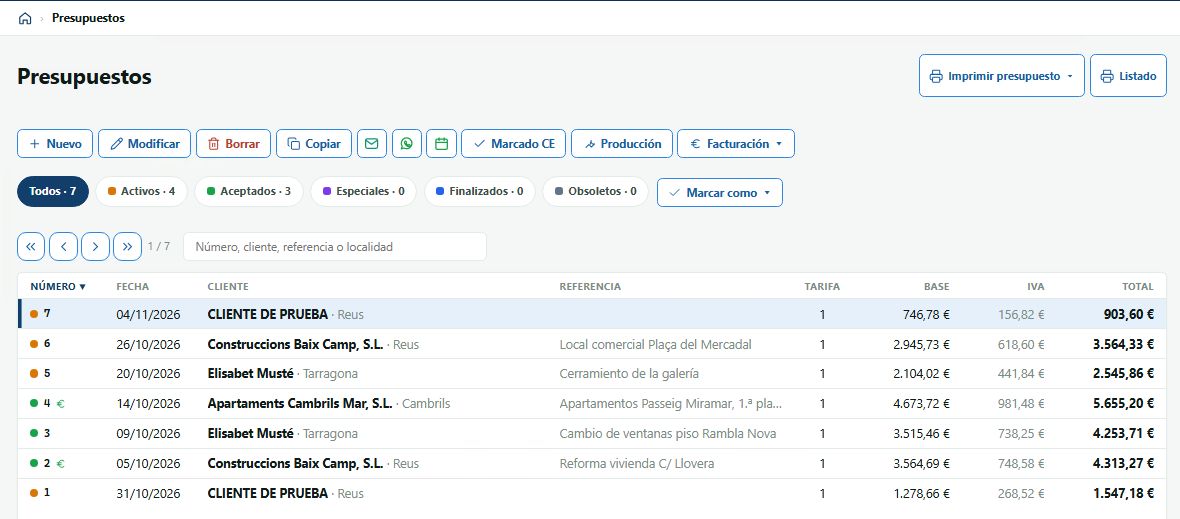
L'estructura que veiem a la pantalla de pressupostos la veurem en moltes altres pantalles del programa. Per això l'analitzarem amb una mica de detall.
Elements que podem observar a la pantalla:
Taula de pressupostos. A la part central trobem la part principal de la pantalla, que és una llista o taula amb els pressupostos que tenim al programa.
Si observem la imatge, la columna Número és en negreta. Que sigui en negreta indica que la taula està ordenada per la columna Número. Al costat del títol de la columna (Número) podem veure un triangle que apunta cap avall. El triangle indica si l'ordenació és ascendent (la punta del triangle cap amunt) o descendent (com a la imatge, amb la punta cap avall). Una ordenació ascendent (numèrica, com en aquest cas) posaria el número més baix en primer lloc i una de descendent posaria l'últim número en primer lloc. Les llistes d'aquest tipus es poden ordenar per qualsevol columna fent clic sobre la columna. Un segon clic canvia d'ascendent a descendent.
A la part superior, entre la taula i la barra del camí, trobem altres elements:
Títol de la pantalla. Per saber en tot moment on som.
Barra de botons. Els botons que apareixen a cada pantalla activen accions concretes que podem fer sobre els elements de la taula. Molts d'aquests botons (per exemple, modificar, esborrar, copiar) activen accions sobre el pressupost de la llista que està seleccionat (a la imatge veiem que el pressupost seleccionat és el 7 - Client de prova, que està marcat en blau). Més endavant detallarem l'acció que fa cadascun dels botons.
Navegador i registres. El navegador és un element que permet navegar per les dades per anar a diferents posicions de la taula. Com les tecles de rebobinar o avançar dels antics casets. Per aquest ordre, d'esquerra a dreta tenim els botons per anar al Primer registre, Registre anterior, Registre següent i Últim registre. A la dreta del navegador tenim uns números que ens indiquen el registre actual (a la imatge el número 1) i el nombre total de registres (7 a la imatge d'exemple). Som a l'element 1 de la llista d'un total de 7 elements.
Cercador. És un element molt interessant que permet localitzar pressupostos de manera fàcil. N'hi ha prou d'escriure un text o número i el programa farà una cerca per número de pressupost, nom del client, localitat o referència del pressupost.
Barra d'estat. A la pantalla de pressupostos podem observar aquesta barra que mostra els estats dels pressupostos i que permet filtrar i visualitzar únicament els pressupostos que es troben en un estat concret. L'estat del pressupost permet anar organitzant els pressupostos per mantenir destacats els que estan actius o en procés de fabricació. A la barra d'estat es mostren els estats disponibles i el nombre de pressupostos que tenim en cada estat.
El botó Marcar com permet canviar l'estat del pressupost de la taula que està seleccionat. El criteri és lliure per triar què representa cada estat per al taller. Una proposta pot ser aquesta:
Actiu. El pressupost està acceptat i en fase de fabricació.
Acceptat. El pressupost està acceptat, però no ha entrat a taller. A l'espera de poder començar a treballar-hi.
Especials. Aquí el criteri és lliure i podeu marcar els especials com a pressupostos de clients habituals, pressupostos que requereixen una comanda de material específica, o qualsevol altre.
Finalitzats. Pressupostos que ja s'han fet.
Obsolets. Pressupostos dels quals no hi ha hagut resposta o la resposta ha estat negativa.
Nou. Obre l'editor de pressupostos amb un pressupost buit. La primera acció que cal fer és seleccionar el client. A partir d'aquí es poden afegir al pressupost qualsevol dels elements que hem vist (capítols, mòduls, materials o materials taula).
Modificar. Obre el pressupost assenyalat (el que està seleccionat a la llista de pressupostos) a l'editor i permet modificar qualsevol informació (dades globals del pressupost o línies).
Esborrar. Esborra el pressupost assenyalat. Atenció, si el pressupost ha estat facturat, no es podrà esborrar.
Copiar. Crea un pressupost nou amb el mateix contingut i preus que el pressupost que està seleccionat. Duplica el pressupost seleccionat sobre un de nou, amb els mateixos imports i dades.
Producció. El botó producció porta a una segona pantalla on es troben les principals opcions relacionades amb els documents per al taller (sempre, del pressupost seleccionat).
Full de tall. Agrupa tots els talls de perfils del mateix tipus i color i els distribueix en barres per a un aprofitament òptim.
Full de fabricació. Detalla finestra per finestra els elements que es requereixen per fabricar el pressupost.
Llistat de materials del pressupost. Genera llistats per controlar si tot el material necessari està disponible.
Marcatge CE. Genera tota la informació sobre eficiència energètica dels elements del pressupost.
Estoc. Permet accedir al control d'estocs de barres i accessoris i descomptar els elements que s'utilitzaran en la fabricació.
Facturació. Aquesta opció presenta dues possibilitats diferents:
Crear albarà. Crea un albarà de muntatge amb les dades del pressupost seleccionat, perquè el signi el client.
Crear factura. Crea la factura amb les dades del pressupost i la passa a gestió com a esborrany.
Llistat. Genera un llistat dels pressupostos de la taula. El llistat es pot descarregar en format PDF o Excel.
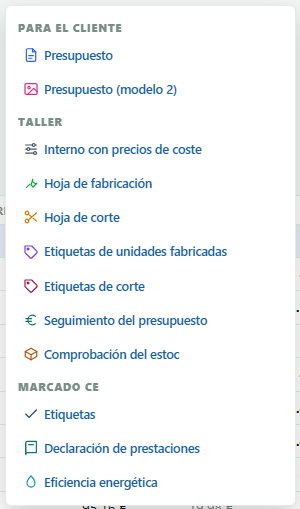
Imprimir pressupost.
Desplega diferents opcions que permeten imprimir documents relacionats amb el pressupost.
Documents per al client. Diferents models de pressupostos per enviar o lliurar al client.
Per al taller. Tots els documents necessaris per a la fabricació del pressupost: fulls de fabricació, fulls de tall o comprovació de l'estoc.
Marcatge CE. Documents relacionats amb el compliment dels requeriments energètics dels elements del pressupost.
Cada document s'obre en un visor des del qual es pot descarregar com a PDF o imprimir.
Altres opcions.
Aquestes opcions permeten enviar el pressupost directament al client per diferents camins: correu electrònic o WhatsApp.
Si feu servir WinAlum ERP des d'un mòbil o una tauleta, l'aplicació WhatsApp s'obre directament. En un ordinador tipus PC cal tenir WhatsApp web configurat.
També podeu enviar per aquests dos canals un enllaç al client perquè pugui signar el pressupost en línia. El programa controla si el client ha obert el missatge, quantes vegades i qui el va signar i quan. Quan se signa, el pressupost passa a acceptat.
Aprofitem que WinAlum ERP pot funcionar en línia des d'una tauleta o des d'un telèfon mòbil per portar el programa a la visita i prendre-hi notes, que quedaran desades per facilitar la redacció del pressupost.
Vegem-ne la seqüència.
Trucada o visita al taller d'un client per sol·licitar un canvi de finestres.
Prenem les dades del client (el donem d'alta a la taula clients)
Programem una visita a casa seva per confirmar mides amb l'agenda.
Amb el mòbil o la tauleta sortim del taller. Des de WinAlum ERP obrim la fitxa del client i activem el navegador per arribar a l'adreça del client.
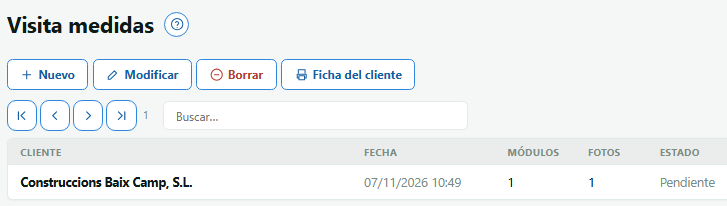
Un cop som a casa del client, obrim la fitxa, seleccionem Visita mides i ens trobem amb aquesta pantalla.
Si el client ja té una visita oberta que no ha estat traspassada a un pressupost, ens apareixerà un avís que permet modificar la visita anterior o crear una visita nova.