Manual de WinAlum ERP › Capítol 6
Menú Clients i Proveïdors
Fins aquí hem vist com s'elabora un pressupost. Per fer-ho necessitem tenir registrades les persones i empreses amb què treballem. A WinAlum ERP aquestes dades es mantenen al menú Clients (a la pantalla d'inici el bloc es diu Clients i Proveïdors) i comprèn quatre opcions: Clients, Proveïdors, Fabricants i Llistats.
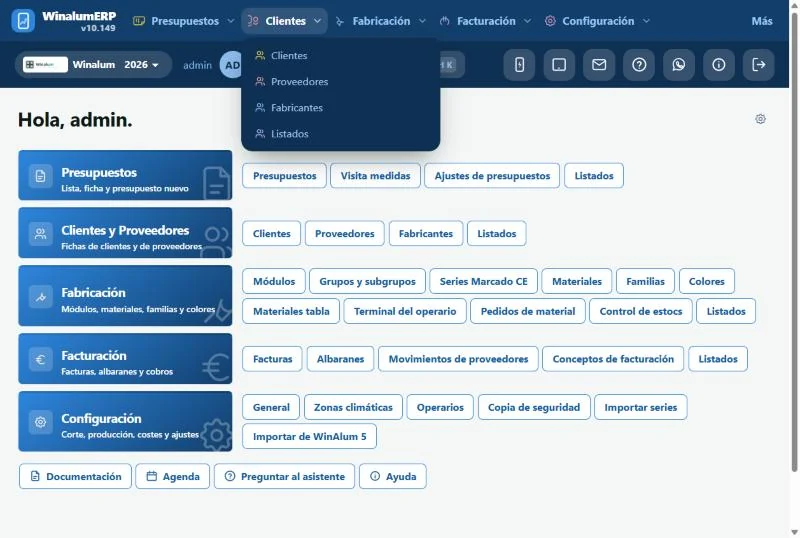
Totes les pantalles d'aquest menú comparteixen l'estructura que hem vist a la pantalla de pressupostos: el títol, la barra de botons, el navegador de registres, el cercador i la taula. L'única novetat és que, a la dreta de la taula, apareix la fitxa de l'element seleccionat amb un resum de les seves dades i de la seva activitat. I al costat del títol d'algunes pantalles hi ha un petit signe d'interrogació (?) que mostra una breu ajuda d'aquella pantalla.
Clients#
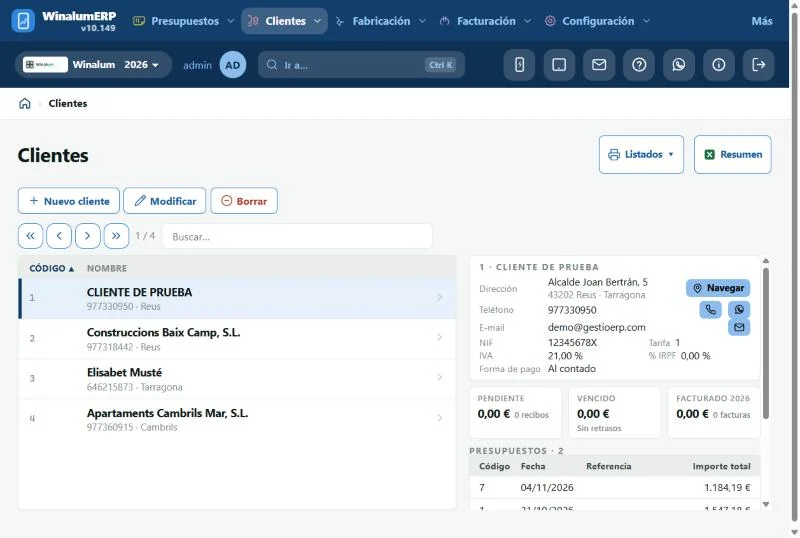
WinAlum ERP manté una fitxa de cada client amb la seva adreça, dades de contacte (telèfon, correu electrònic) i altres dades que s'utilitzen en els pressupostos, albarans i factures (IVA, forma de pagament o tarifa per defecte). Recordi que ha d'informar els seus clients que disposa d'una base de dades informatitzada amb les seves dades personals.
A la pantalla trobem dues zones:
- Taula de clients. A l'esquerra, la llista amb el codi i el nom de cada client i, sota el nom, el seu telèfon i la seva població. Com a la resta de pantalles, el navegador i el cercador permeten localitzar un client de manera ràpida.
- Fitxa del client. A la dreta es mostra el resum del client seleccionat: adreça, telèfon, correu electrònic, NIF, tarifa, IVA, % d'IRPF i forma de pagament. A sota apareixen tres quadres amb la situació econòmica del client (Pendent de cobrament amb el nombre de rebuts, Vençut, si hi ha imports amb retard, i el Facturat en l'exercici) i els llistats dels seus pressupostos, albarans i factures.
Des de la mateixa fitxa tenim accessos directes que estalvien molt de temps: Navegar obre la ubicació del client al mapa per arribar a l'obra, i els botons de telèfon, WhatsApp i correu electrònic permeten trucar o escriure al client amb un sol clic.
Funcions dels diferents botons#

- Client nou. Obre una fitxa buida per donar d'alta un client nou.
- Modificar. Obre la fitxa completa del client seleccionat per modificar qualsevol de les seves dades.
- Esborrar. Esborra el client seleccionat. Atenció: un client que ja té documents (pressupostos, albarans, factures o rebuts) no es pot esborrar.
- Llistats. Mostra els llistats disponibles: el Llistat de clients (amb el seu NIF, telèfon, correu i localitat) i la Fitxa del client, un full per imprimir amb les dades del client que ens serveix per a una visita a prendre mides amb espai per anotar a mà o dibuixar el que ens va indicant.
- Resum. Genera un Excel amb totes les dades del client assenyalat.
Pantalla d'edició de clients#
En prémer Client nou o Modificar s'obre la pantalla d'edició, amb els botons Desar i Cancel·lar a la part superior dreta del quadre. Cancel·lar torna a la llista de clients sense desar els canvis.
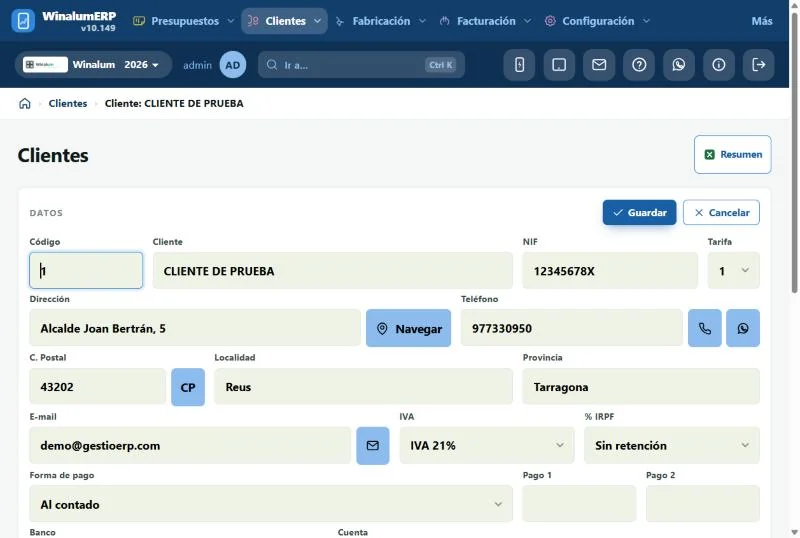
Les dades de la fitxa són les següents:
- Codi, Client i NIF. El codi és el número amb què s'identifica el client a tota l'aplicació.
- Tarifa. És la tarifa (1, 2 o 3) amb què es calcularan els pressupostos d'aquest client. Com vam veure al capítol de càlculs de preus, cada tarifa aplica als materials un percentatge diferent, cosa que permet diferenciar clients particulars, habituals o empreses amb un criteri lliure del taller. La tarifa del client es pot canviar abans d'iniciar un pressupost, durant o després, en qualsevol moment.
- Adreça, telèfon i correu. Al costat d'aquests camps hi ha botons d'accés directe: Navegar (mapa), trucar, WhatsApp i enviar correu. Completen l'adreça el codi postal, la localitat i la província.
- IVA i % IRPF. El tipus d'IVA que s'aplica al client (seleccionant-lo d'una taula de tipus d'IVA) i, si escau, la retenció d'IRPF, seleccionant també el percentatge d'una taula.
- Forma de pagament. Al comptat, transferència, rebut bancari, targeta, etc. Pagament 1 i Pagament 2 serveixen per indicar els dies fixos del mes en què el client acostuma a pagar (per exemple, el 5 i el 20). A més, es poden anotar el banc i el compte del client.
- Observacions. Un quadre de text lliure per a qualsevol dada que interessi recordar.
Al final de la fitxa d'edició es llisten els pressupostos, albarans i factures del client, de manera que es pot consultar tot el seu historial des d'un sol lloc.
Proveïdors#
De manera semblant a les fitxes de clients, en aquest apartat es gestionen les fitxes dels proveïdors i les seves factures de compra. Enllaçades amb el proveïdor es fan les comandes de material (les veurem al menú Fabricació) i es revisa l'estat d'aquestes comandes.
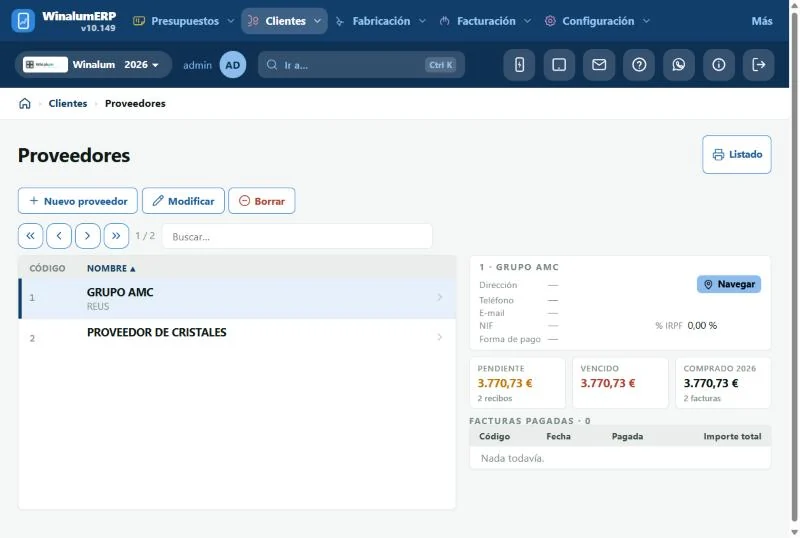
La taula mostra el codi i el nom del proveïdor amb la seva població. La fitxa de la dreta presenta les dades de contacte i tres quadres: Pendent (el que li hem de pagar), Vençut i Comprat en l'exercici, a més de la llista de les seves factures pagades. Les factures de compra es registren al menú Facturació, a l'opció Moviments de proveïdors.
Funcions dels diferents botons#

- Proveïdor nou. Obre una fitxa buida per donar d'alta un proveïdor.
- Modificar. Obre la fitxa del proveïdor seleccionat per modificar-ne les dades.
- Esborrar. Esborra el proveïdor seleccionat.
- Llistat. Genera el llistat de proveïdors (NIF, telèfon, correu i localitat), que es pot imprimir o descarregar.
La fitxa d'edició de proveïdors és molt semblant a la del client. Al final de la fitxa apareixen les comandes, albarans i factures que hem registrat d'aquest proveïdor.
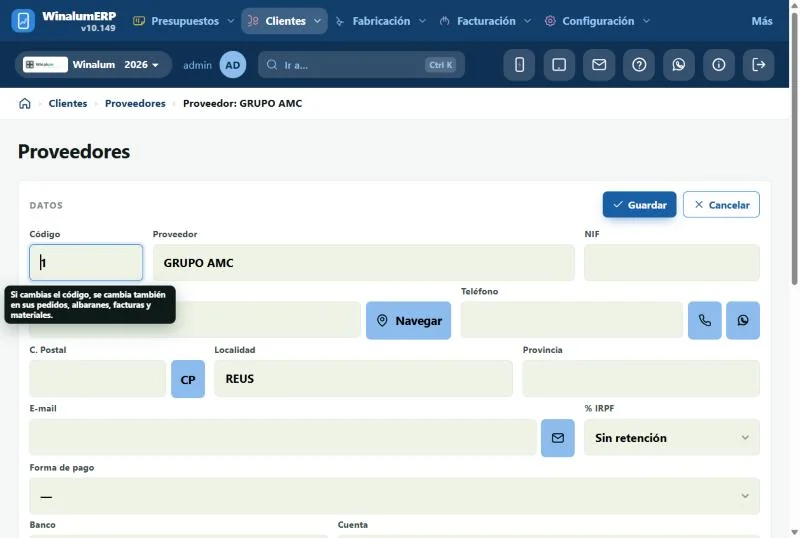
Un detall important: si es canvia el codi d'un proveïdor, es canvia també a les seves comandes, albarans, factures i materials (el programa ho recorda amb un avís en situar-se sobre el camp).
Fabricants#
Els fabricants de perfils (els creadors de les sèries de finestres i portes o els distribuïdors) es registren en aquest apartat, i les seves dades s'inclouen a la documentació del Marcatge CE.
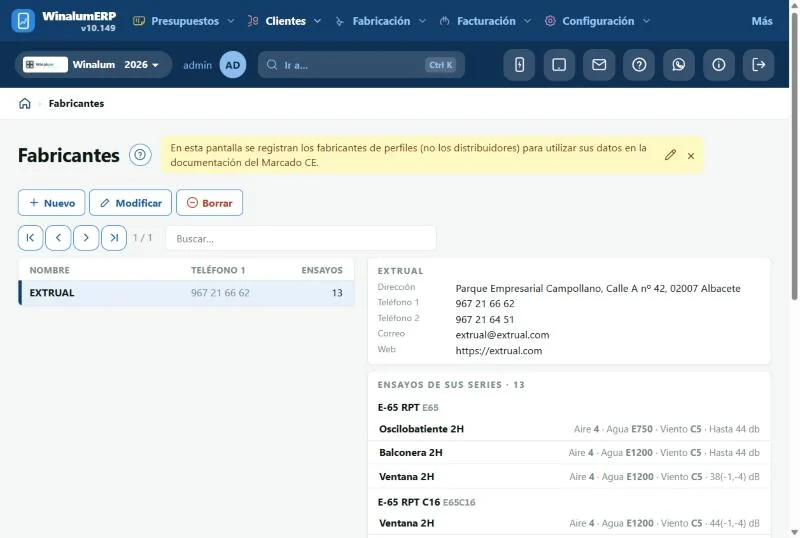
La taula mostra el nom del fabricant, el seu telèfon i el nombre d'assajos de les seves sèries. A la fitxa de la dreta trobem l'adreça, els telèfons, el correu i el web del fabricant i, a sota, els assajos de cadascuna de les seves sèries: per a cada tipus d'obertura (finestra, balconera, oscil·lobatent…) s'indiquen les classes de permeabilitat a l'aire, estanquitat a l'aigua, resistència al vent i l'aïllament acústic. Els assajos es mantenen a Fabricació › Sèries Marcatge CE.

Els botons d'aquesta pantalla són Nou, Modificar i Esborrar i funcionen de manera semblant a com ho fan a la resta de pantalles.
Llistats#
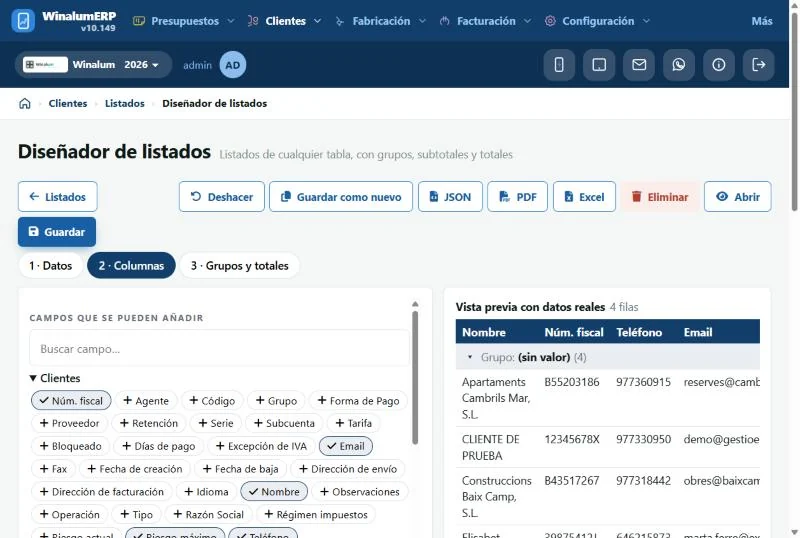
L'opció Llistats apareix a tots els menús del programa. Presenta un constructor de llistats on es poden definir de manera senzilla els informes que necessitem i que no trobem en el conjunt de llistats de cada apartat. A partir de les taules de dades de l'aplicació (clients, proveïdors, pressupostos, factures, albarans, …), podem seleccionar els camps que es vol mostrar i generar grups, subtotals i totals. Al menú Clients, els llistats disponibles es refereixen a clients, proveïdors i fabricants.
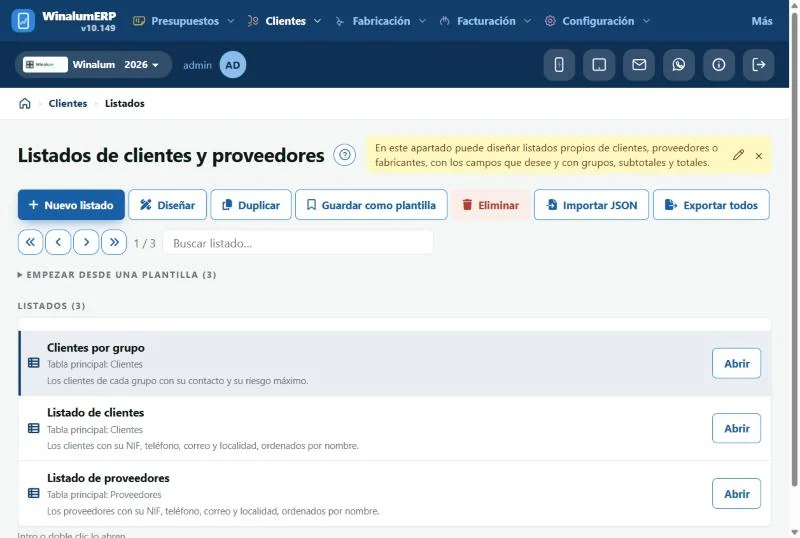
La pantalla mostra la llista amb alguns llistats ja predefinits, cadascun amb la seva taula principal i una breu descripció.
Els botons de la barra són:

- Llistat nou. Crea un llistat nou.
- Dissenyar. Obre el dissenyador per modificar el llistat seleccionat.
- Duplicar. Crea una còpia del llistat, útil per fer variants d'un que ja funciona.
- Desar com a plantilla. Desa el llistat com a plantilla per poder partir d'ella en altres llistats.
- Eliminar. Elimina el llistat seleccionat.
- Importar JSON. Importa llistats des d'un fitxer.
- Exportar dades. Exporta tots els llistats a un fitxer. Per exemple, per passar-los a una altra instal·lació.
El dissenyador s'organitza en tres pestanyes:
- Dades. Nom del llistat, descripció i taula principal.
- Columnes. Mostra els camps que es poden afegir al llistat. Es trien prement-hi a sobre.
- Grups i totals. Permet enllaçar les línies del llistat per agrupar dades o calcular subtotals i totals.
A la dreta de l'editor es pot veure en tot moment una vista prèvia amb dades reals. Un cop dissenyat, el llistat es pot obrir i descarregar en PDF o en Excel.