Aquest és un dels elements més utilitzats del programa. Per aquest motiu li dedicarem un capítol en exclusiva.
Podem arribar a aquest editor a través de dues opcions diferents:
Nou pressupost. Si estem creant un pressupost nou, el primer pas serà seleccionar el client i, un cop seleccionat, entrarem a la pantalla de l'editor.
Modificar un pressupost existent. Al bloc de la part superior veurem les dades generals del pressupost (data, referència, tarifa i els imports calculats). En aquest cas trobarem totes les línies del pressupost ja carregades a l'editor.
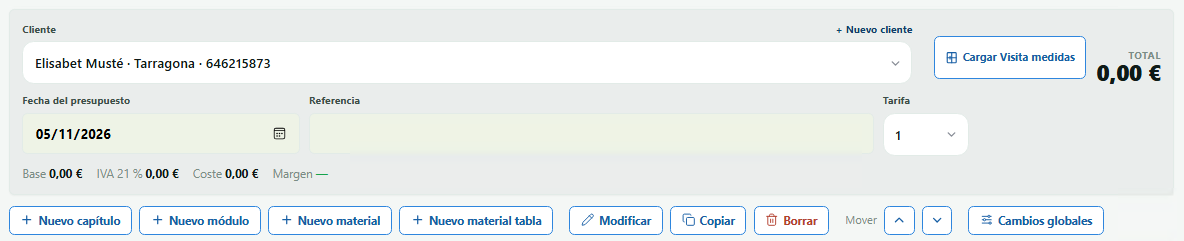
Un cop a la pantalla de l'editor, podem veure al bloc superior les dades globals (nom del client, data, referència i resum d'imports).
Un element important d'aquest bloc que cal tenir en compte és la tarifa. Com hem comentat, WinAlum ERP permet treballar amb tres tarifes que es defineixen a la fitxa del client, tot i que la podeu modificar directament en aquest bloc de l'editor de pressupostos.
Si s'ha fet una visita al client per prendre mides, en aquest bloc apareixerà també el botó Carregar visita mides, que permet carregar les dades de la visita al pressupost.
Sota el bloc superior amb les dades generals trobarem els botons d'accions al pressupost i les línies que s'hi hagin incorporat.
Tenim un primer grup de botons (la primera línia) que permeten incorporar elements nous al pressupost. Sota aquest primer bloc trobarem un segon bloc (elements del pressupost) amb el contingut del pressupost. Més endavant veurem aquest segon bloc.
Vegem ara els diferents elements que es poden afegir a un pressupost, que aniran apareixent al segon bloc.
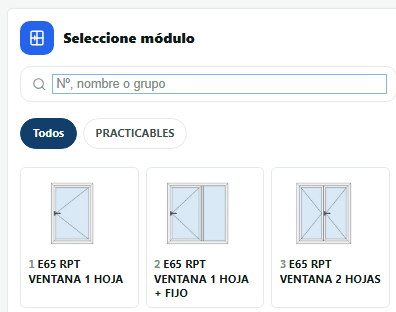
Afegeix un mòdul al pressupost. La seqüència serà seleccionar el mòdul, introduir les mides, el color i la quantitat. I ja tenim tot el que cal.
En prémer aquest botó es mostra un aparador dels mòduls actius al programa, classificats per grups. En el nostre exemple, només tenim definit el grup Practicables.
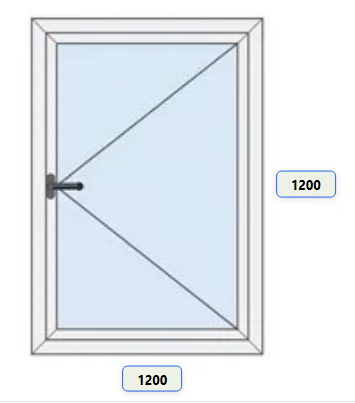
En fer clic sobre qualsevol mòdul, queda seleccionat i apareix una segona pantalla on se sol·liciten les mides.
Seran les mides exteriors de la finestra.
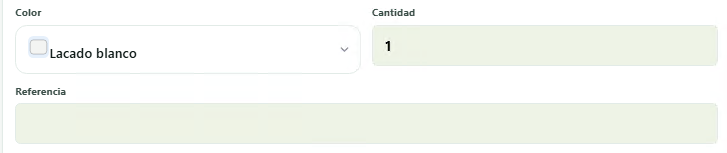
En aquesta mateixa pantalla podeu seleccionar el color i la quantitat de mòduls iguals que voleu afegir al pressupost.
I finalment parlarem dels materials complementaris, molt relacionats amb els mòduls. Expliquem una mica el concepte, que el nom l'hem tret del barret de copa de les bones idees.
Una finestra generalment porta vidres, però hi ha molts tipus de vidres diferents i no sabrem quin serà l'escollit fins al moment en què el client entri per la porta i ens sol·liciti el pressupost.
Per això, en lloc d'afegir el vidre com un element fix dins del mòdul, com fem amb els perfils o accessoris, l'afegim com un material complementari. Un material complementari també té definides les seves fórmules de càlcul per a les mides i la quantitat, però en lloc d'apuntar a un material concret, apunta a un tipus de materials. En el nostre exemple, al tipus vidres.
Els materials complementaris s'activen quan s'elabora el pressupost. En aquell moment se selecciona el material concret i el material hereta les mides de la finestra, aplica les fórmules i calcula les mides i la quantitat.
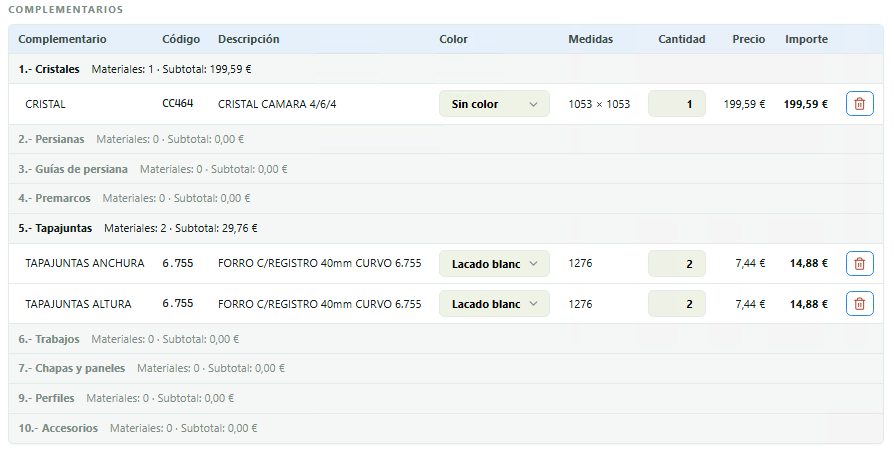
A la pantalla d'exemple, el vidre està definit com a material complementari tipus 1 (vidres) i per a aquest pressupost s'ha seleccionat el Vidre de cambra 4/6/4. Altres materials complementaris s'han afegit a l'apartat de Tapajunts (tipus 5).
Afegeix un material al pressupost. El material funcionarà de manera independent, sense relació amb cap mòdul.
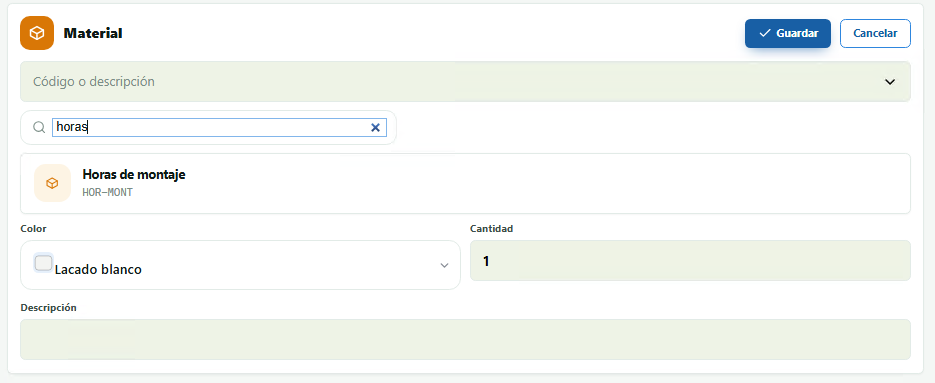
El programa presenta un cercador per localitzar fàcilment el material. Quan es defineix un material nou (ho veurem a l'apartat Fabricació – Materials) una de les dades que s'introdueixen són les dimensions.
0 indica que el material no té mides. Per exemple, un tancament o un escaire.
1 indica que necessitem una mida per calcular el preu. Per exemple, un perfil.
2 indica que el material necessita dues mides per calcular el preu. Per exemple, un vidre o una xapa.
Per això a la nostra pantalla d'exemple, on hem seleccionat hores (al cercador), veiem que únicament se sol·licita la quantitat (dimensions 0).
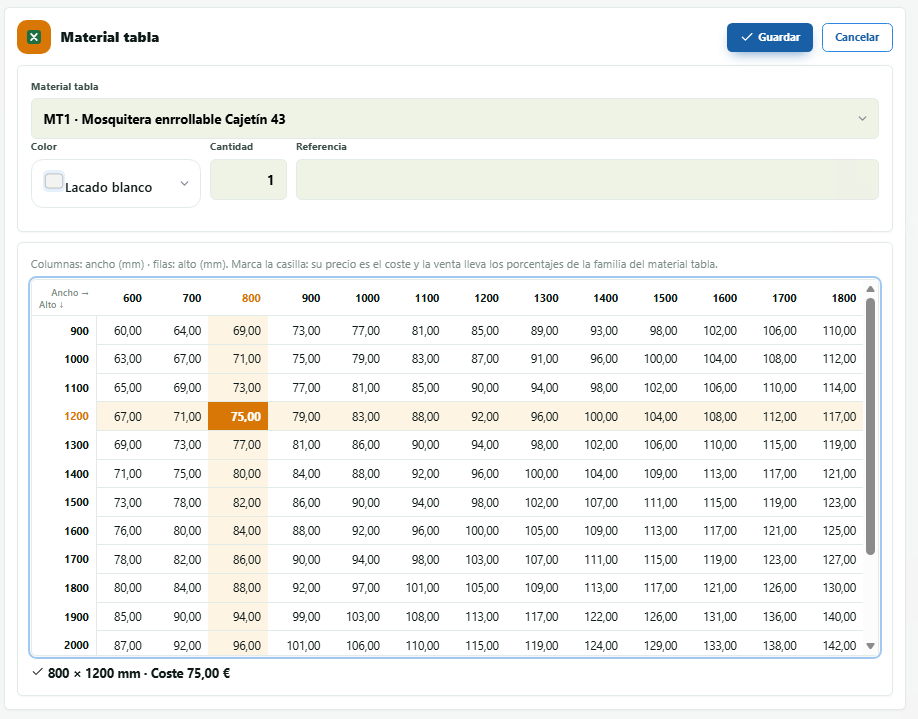
En el cas dels materials taula tipus mosquiteres, mampares, mallorquines, el preu no s'obté fent càlculs amb les mides, sinó que el proveïdor ens ofereix una taula on els preus ja vénen indicats per a mides de referència. En el nostre exemple, una mosquitera enrotllable amb caixetí de 43. Si la mida que volem pressupostar és de 800 d'amplada per 1200 d'alçada, marcant a la intersecció d'aquests dos valors ja ens introdueix el material taula al pressupost amb el preu que marca la intersecció.
Com que aquests preus generalment són de cost, cada material taula apunta a una família que indica els percentatges de càrrec per a les diferents tarifes.
I així hem arribat a completar el pressupost:
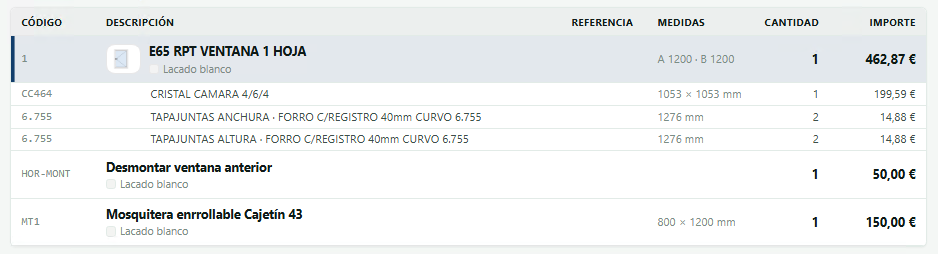
Una finestra practicable d'1 fulla E65 RPT amb aquests complementaris:
Vidre de cambra 4/6/4
Tapajunts de 40mm
Una hora de feina per desmuntar la finestra anterior
Una mosquitera enrotllable amb calaix de 43.
I ja tenim tots els elements del nostre pressupost d'exemple. Es veuria així al pressupost (vegeu la imatge).
A continuació del primer grup de botons tenim un segon grup que fa accions sobre la línia del pressupost que estigui activa (marcada).
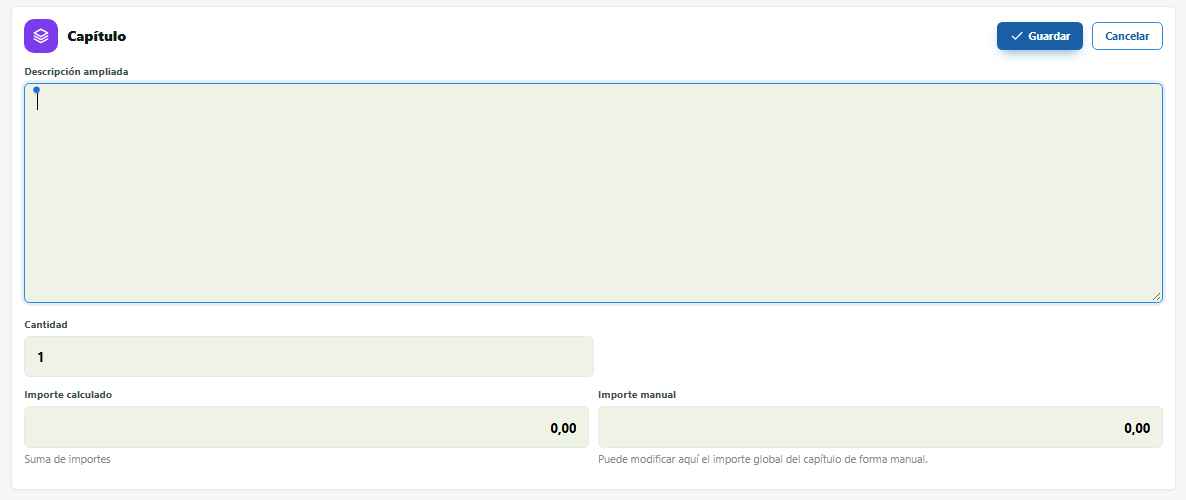
Modificar. Obre la línia seleccionada del pressupost per modificar-ne les dades. Cada tipus d'element (capítol, mòdul, …) obre el seu propi panell.
Copiar. Crea una línia nova copiant les dades de la línia seleccionada.
Esborrar. Esborra la línia seleccionada. Si marca per esborrar un capítol que contingui altres línies, el programa preguntarà què cal fer amb aquestes línies.
De la mateixa manera, si marca per esborrar un mòdul que tingui materials complementaris al pressupost, també preguntarà què cal fer-ne.
Moure. Puja o baixa la línia seleccionada. Aquesta eina també permet que un mòdul o un material surtin d'un capítol o hi entrin.
En els casos de mòduls amb materials complementaris, tot el conjunt es mou unit.
Canvis globals. Permet fer canvis globals de sèries, colors o vidres en totes les línies del pressupost. Ho veurem millor amb un exemple que és habitual. Ens demanen el mateix pressupost en dues sèries o en dos colors diferents. Creem el pressupost amb tots els seus elements en un color. Fem una còpia del pressupost i, a la còpia, seleccionem a canvis globals el color nou.
Finalment tenim un tercer grup de botons a la part superior dreta que permeten finalitzar l'edició del pressupost.
Desar. Surt de l'editor de pressupostos desant tota la informació que conté.
Tancar. Surt de l'editor de pressupost sense desar el contingut. Si ha fet canvis, l'avisarà que els canvis fets es perdran.