Este es uno de los elementos más utilizados en el programa. Por este motivo le dedicaremos un capítulo en exclusiva.
Podemos llegar a este editor a través de dos opciones diferentes:
Nuevo presupuesto. Si estamos creando un presupuesto nuevo, el primer paso será seleccionar el cliente y, una vez seleccionado, entraremos en la pantalla del editor.
Modificar un presupuesto existente. En el bloque en la parte superior veremos con los datos generales del presupuesto (fecha, referencia, tarifa y los importes calculados). En este caso encontraremos todas las líneas del presupuesto ya cargadas en el editor.
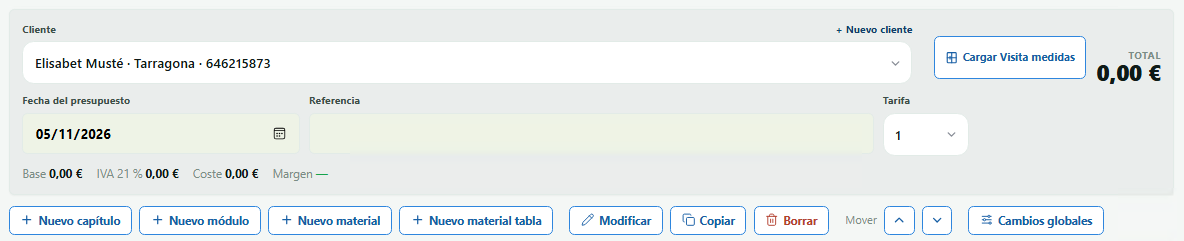
Una vez en la pantalla del editor, podemos ver en el bloque superior los datos globales (nombre del cliente, fecha, referencia y resumen de importes).
Un elemento importante de este bloque para tener en cuenta es la tarifa. Como hemos comentado, WinAlum ERP permite trabajar con tres tarifas que se definen en la ficha del cliente, aunque puede modificarla directamente en este bloque del editor de presupuestos.
Si se ha realizado una visita al cliente para tomas medidas, en este bloque aparecerá también el botón Cargar visita medidas que permite cargar los datos de la visita al presupuesto.
Bajo el bloque superior con los datos generales encontraremos los botones de acciones en el presupuesto y las líneas que se hayan incorporado.
Tenemos un primer grupo de botones (la primera línea) que permiten incorporar elementos nuevos al presupuesto. Debajo de este primer bloque encontraremos un segundo bloque (elementos del presupuesto) con el contenido del presupuesto. Más adelante veremos este segundo bloque.
Veamos ahora los diferentes elementos que se pueden añadir a un presupuesto, que irán apareciendo en el segundo bloque.
Añade un módulo al presupuesto. La secuencia será seleccionar el módulo, introducir las medidas, el color y la cantidad. Y ya tenemos todo lo necesario.
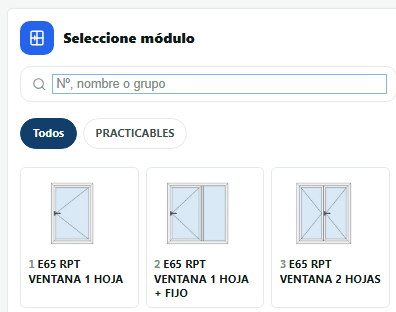
Al pulsar este botón se muestra un escaparate de los módulos activos en el programa, clasificados por grupos. En nuestro ejemplo, solamente tenemos definido el grupo Practicables.
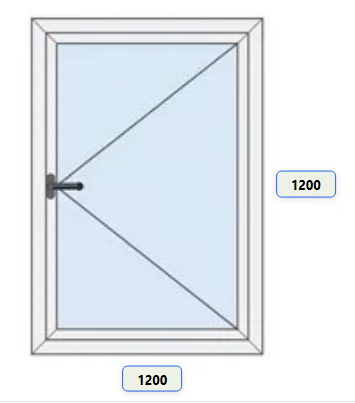
Al hacer clic sobre cualquier módulo, queda seleccionado y aparece una segunda pantalla donde se solicitan las medidas.
Serán las medidas exteriores de la ventana.
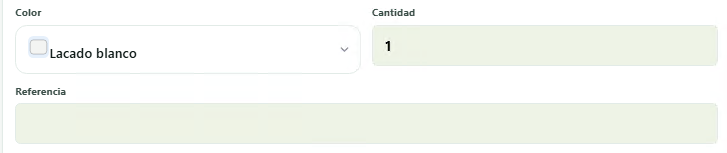
En esta misma pantalla puede seleccionar el color y la cantidad de módulos iguales que desea añadir al presupuesto.
Y finalmente hablaremos de los materiales complementarios, muy relacionados con los módulos. Expliquemos un poco el concepto, que el nombre lo hemos sacado de la chistera de las buenas ideas.
Una ventana generalmente lleva cristales, pero existen muchos tipos de cristales diferentes y no sabremos cuál de ellos será el elegido hasta el momento en que entre el cliente por la puerta y nos solicite el presupuesto.
Por eso, en lugar de añadir el cristal como un elemento fijo dentro del módulo, como hacemos con los perfiles o accesorios, lo añadimos como un material complementario. Un material complementario tiene también definidas sus fórmulas de cálculo para las medidas y su cantidad, pero en lugar de apuntar a un material concreto, apunta a un tipo de materiales. En nuestro ejemplo, al tipo cristales.
Los materiales complementarios se activan cuando se elabora el presupuesto. En ese momento se selecciona el material concreto y el material hereda las medidas de la ventana, aplica las fórmulas y calcula las medidas y la cantidad.
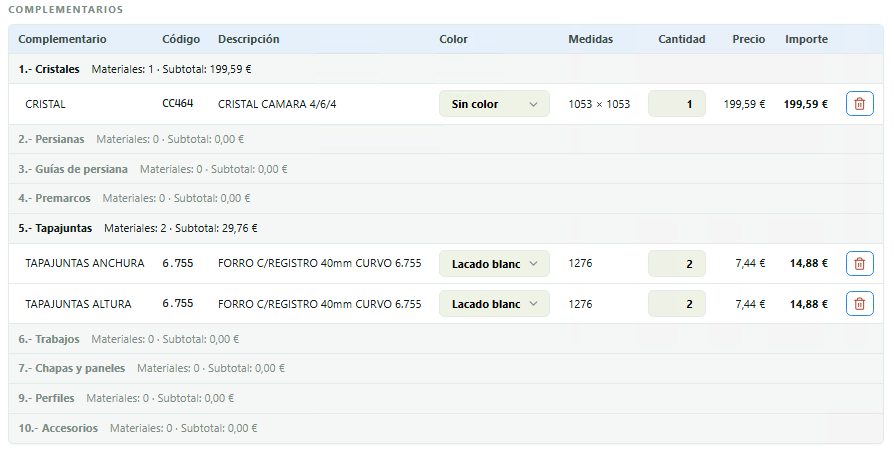
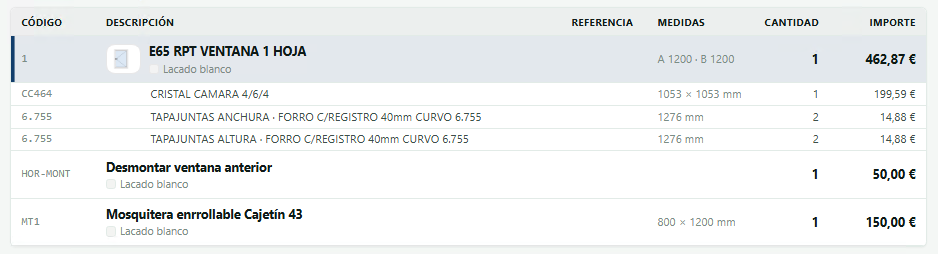
En la pantalla de ejemplo, el cristal está definido como material complementario tipo 1 (cristales) y para este presupuesto se ha seleccionado el Cristal de cámara 4/6/4. Otros materiales complementarios se han añadido en el apartado de Tapajuntas (tipo 5).
Añade un material al presupuesto. El material funcionará de manera independiente, sin relación con cualquier módulo.
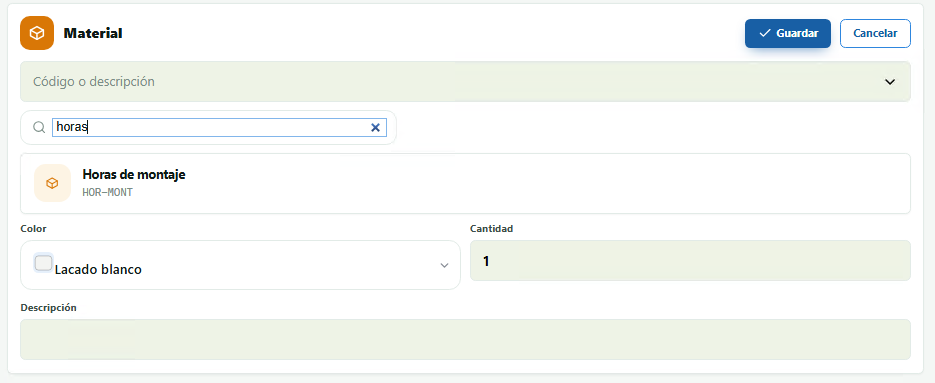
El programa presenta un buscador para localizar fácilmente el material. Cuando se define un material nuevo (lo veremos en el apartado Fabricación – Materiales) uno de los datos que se introducen son las dimensiones.
0 indica que el material no tiene medidas. Por ejemplo, un cierre o una escuadra.
1 indica que necesitamos una medida para calcular el precio. Por ejemplo, un perfil.
2 indica que el material necesita dos medidas para calcular el precio. Por ejemplo, un cristal o una chapa.
Por eso en nuestra pantalla de ejemplo que hemos seleccionado horas (en el buscador) vemos que únicamente se solicita la cantidad (dimensiones 0).
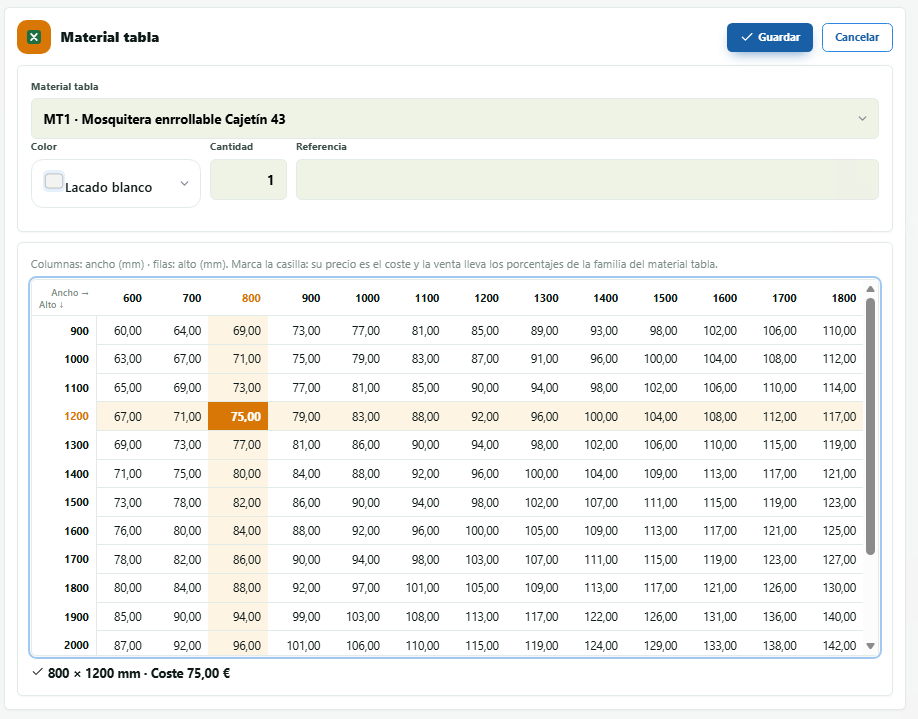
El caso de los materiales tabla tipo mosquiteras, mamparas, mallorquinas, el precio no se obtiene realizando cálculos con las medidas, sino que el proveedor nos ofrece una tabla donde los precios ya vienen indicados para medidas de referencia. En nuestro ejemplo, una mosquitera enrollable con cajetín de 43. Si la medida que queremos presupuestar es de 800 de ancho por 1200 de alto, marcando en la intersección de estos dos valores ya nos introduce el material tabla en el presupuesto con el precio que marca la intersección.
Como estos precios generalmente son de coste, cada material tabla apunta a una familia que indica los porcentajes de cargo para las diferentes tarifas.
Y así hemos llegado a completar el presupuesto:
Una ventana practicable de 1 hoja E65 RPT con estos complementarios:
Cristal de cámara 4/6/4
Tapajuntas de 40mm
Una hora de trabajo por desmontar la ventana anterior
Una mosquitera enrollable con cajetín de 43.
Y ya tenemos todos los elementos de nuestro presupuesto de ejemplo. Se vería así en el presupuesto (ver la imagen).
A continuación del primer grupo de botones tenemos un segundo grupo que realiza acciones sobre la línea del presupuesto que se encuentre activa (marcada).
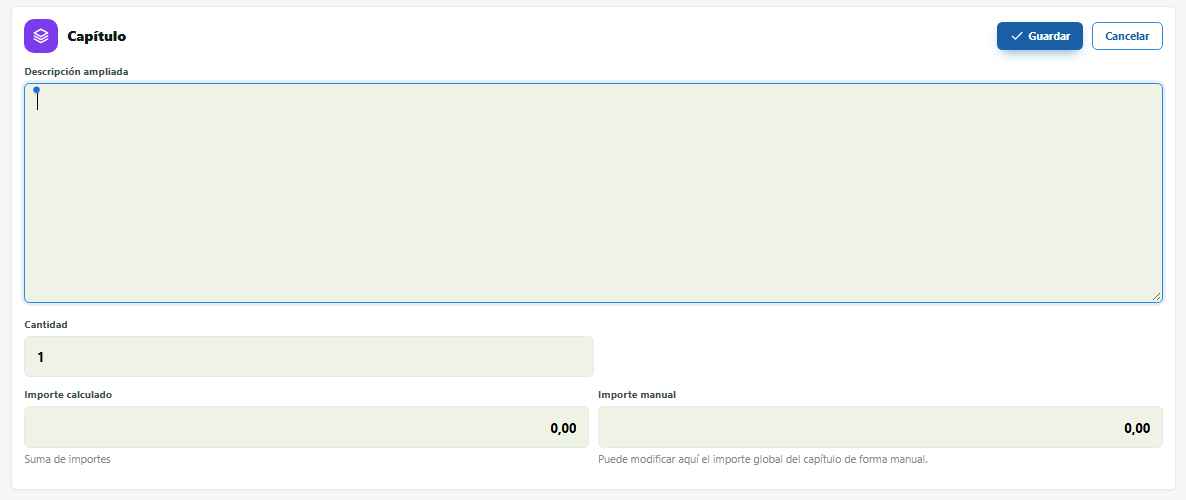
Modificar. Abre la línea seleccionada del presupuesto para modificar los datos. Cada tipo de elemento (capítulo, módulo, …) abre su propio panel.
Copiar. Crea una nueva línea copiando los datos de la línea seleccionada.
Borrar. Borra la línea seleccionada. Si marca para borrar un capítulo que contenga otras líneas, el programa preguntará qué hacer con esas líneas.
De la misma forma si marca para borrar un módulo que tenga materiales complementarios en el presupuesto, también preguntará qué hacer con ellos.
Mover. Sube o baja la línea seleccionada. Esta herramienta permite también que un módulo o un material salgan o entren a un capítulo.
En los casos de módulos con materiales complementarios, todo el conjunto se mueve unido.
Cambios globales. Permite efectuar cambios globales de series, colores o cristales en todas las líneas del presupuesto. Lo veremos mejor con un ejemplo que es habitual. Nos solicitan el mismo presupuesto en dos series o en dos colores diferentes. Creamos el presupuesto con todos sus elementos en un color. Hacemos una copia del presupuesto y, en la copia, seleccionamos en cambios globales el nuevo color.
Finalmente tenemos un tercer grupo de botones en la parte superior derecha que permiten finalizar la edición del presupuesto.
Guardar. Sale del editor de presupuestos guardando toda la información que contiene.
Cerrar. Sale del editor de presupuesto sin guardar el contenido. Si ha realizado cambios le avisará que los cambios realizados se perderán.