
Manual de WinAlum ERP › Capítulo 8
Menú Facturación
En este menú se gestiona toda la facturación. El entorno GestioERP permite trabajar directamente con la norma Verifactu en las facturas a clientes. Comprende las opciones Facturas, Albaranes, Movimientos de proveedores, Conceptos de facturación y Listados.
Facturas#
En este apartado se visualizan, modifican o crean las facturas. Una factura se puede crear de forma automática a partir de un presupuesto (o de un albarán), o redactarse directamente. El entorno GestioERP permite enviar las facturas por correo o por WhatsApp y que el cliente las firme o realice el pago desde su portal de pagos habitual.
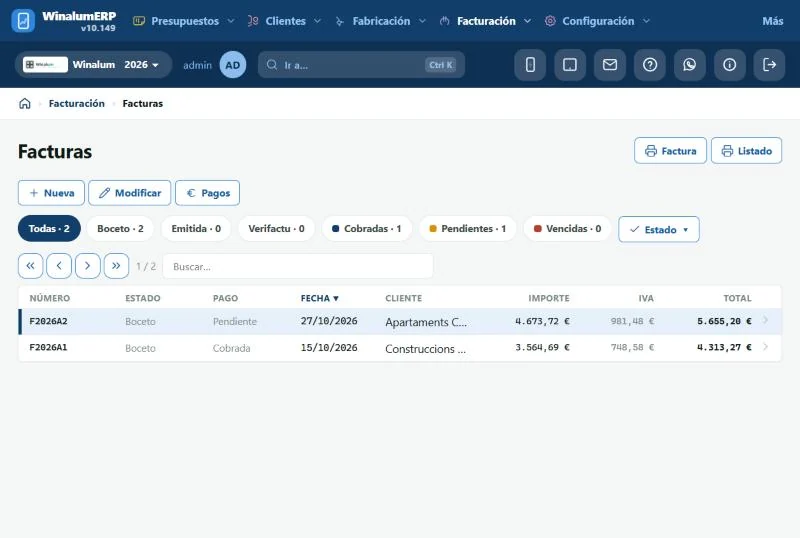
Sobre la tabla (número, estado, pago, fecha, cliente, importe, IVA y total) encontramos unos filtros en forma de etiquetas con el número de facturas de cada tipo: Todas, Boceto, Emitida, Verifactu, Cobradas, Pendientes y Vencidas, y un desplegable Estado para cambiar el estado de la factura seleccionada. Una factura en Boceto se puede modificar libremente; cuando se emite (o se emite con Verifactu), el documento queda bloqueado.
| Botón | Qué hace |
|---|---|
Nueva 
| Crea una factura nueva. |
Modificar 
| Abre la factura seleccionada (ficha del documento, que veremos a continuación). |
Pagos 
| Permite anotar y consultar los cobros de la factura. |
Factura 
| Imprime la factura seleccionada. |
Listado 
| Genera el listado de facturas de la tabla. |
La ficha de la factura es una pantalla muy completa. Arriba se ven el cliente, la fecha, el total, el estado de cobro (con un sello grande, en el ejemplo IMPAGADA) y el presupuesto o albarán de origen. Debajo, unos botones grandes dan acceso a las acciones más habituales: Editar, Ver PDF, Enviar, Cómo llegar, Bultos, el estado del pago, la Ficha del cliente, WhatsApp, Compartir y el Portal del cliente.
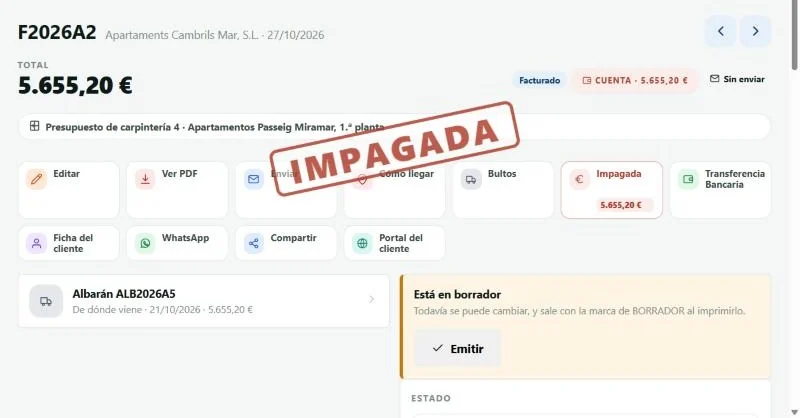
Más abajo encontramos:
- Estado y Emitir. Una factura nueva está en borrador y sale con la marca de BORRADOR al imprimirla. El botón Emitir la cierra.
- Líneas. El detalle de la factura, con su descripción, cantidad, precio e IVA, y al pie la base imponible, el IVA y el total.
- Lo que deja. Un resumen con el coste, el beneficio y el margen de la factura (el programa avisa si hay líneas que se venden sin coste apuntado, porque el margen saldría de más).
- Papeles de este documento. Permite subir PDF (hasta 12 MB) que se guardan como adjuntos del documento y que se pueden enviar al cliente.
- Rectificativa. El botón Hacer una rectificativa copia las líneas en negativo en la serie de rectificativas y la deja en borrador, enlazada con la factura original.
Albaranes#
Son los albaranes a clientes. Suelen ser albaranes de entrega parciales, a medida que se completa un trabajo, o el albarán de montaje que firma el cliente. Los albaranes se pueden agrupar después en una factura.
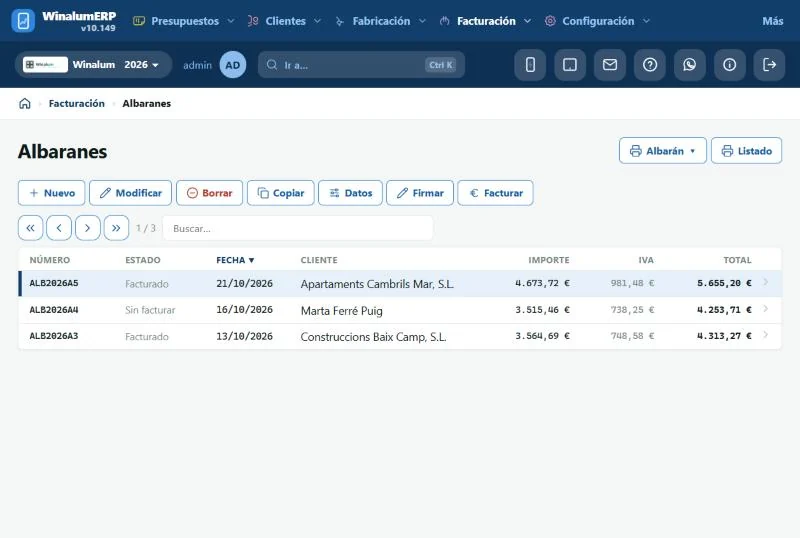
La tabla muestra el número, el estado (Facturado o Sin facturar), la fecha, el cliente y los importes.
| Botón | Qué hace |
|---|---|
Nuevo 
| Crea un albarán nuevo. |
Modificar 
| Abre el albarán seleccionado en el editor. |
Borrar 
| Borra el albarán seleccionado. |
Copiar 
| Crea un albarán nuevo con las mismas líneas que el seleccionado. |
Datos 
| Permite cambiar el cliente, la fecha o el número del albarán. |
Firmar 
| Recoge la firma del cliente en el albarán. |
Facturar 
| Crea la factura a partir del albarán seleccionado. |
Albarán 
| Imprime el albarán seleccionado en dos formatos: Albarán corto o Albarán largo. |
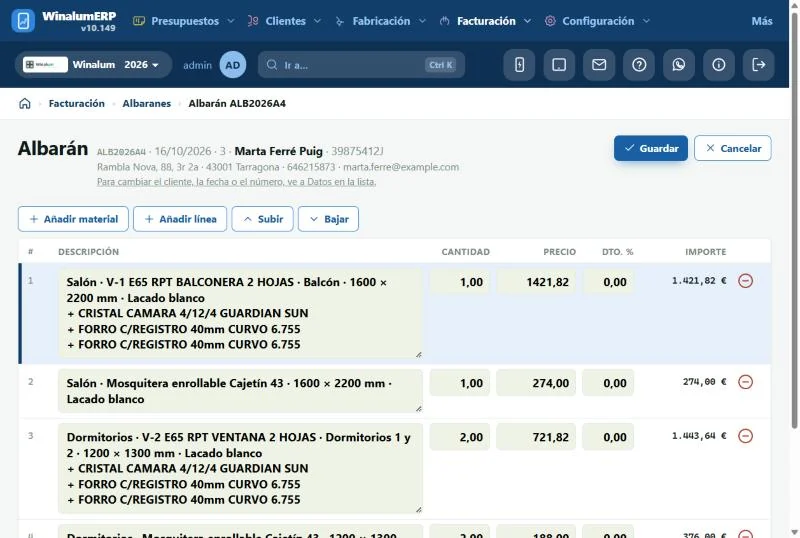
El editor de albaranes muestra, en la parte superior, los datos del cliente y las líneas del albarán con la descripción, la cantidad, el precio, el descuento y el importe. Con los botones Añadir material y Añadir línea se incorporan líneas nuevas, y con Subir y Bajar se cambia su orden. Guardar y Cancelar cierran el editor.
Movimientos de proveedores#
Aquí se registran las facturas de compra y demás movimientos con los proveedores. La tabla muestra la fecha, el proveedor, el documento, la descripción, el tipo (F de factura), el concepto y el total.
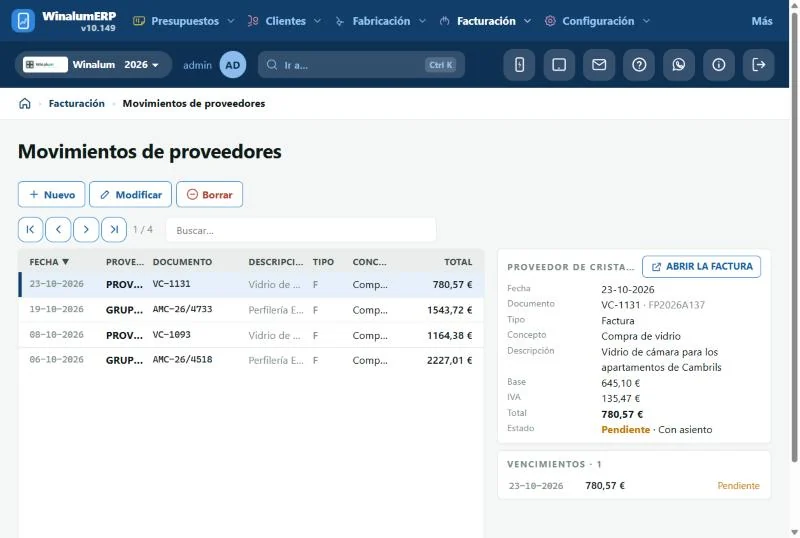
En la ficha de la derecha vemos el detalle del movimiento: el documento y su número de factura, el concepto, la descripción, la base, el IVA, el total, el estado (por ejemplo, Pendiente) y los vencimientos con sus importes. El botón Abrir la factura accede al documento. Los botones Nuevo, Modificar y Borrar permiten mantener los movimientos.
Conceptos de facturación#
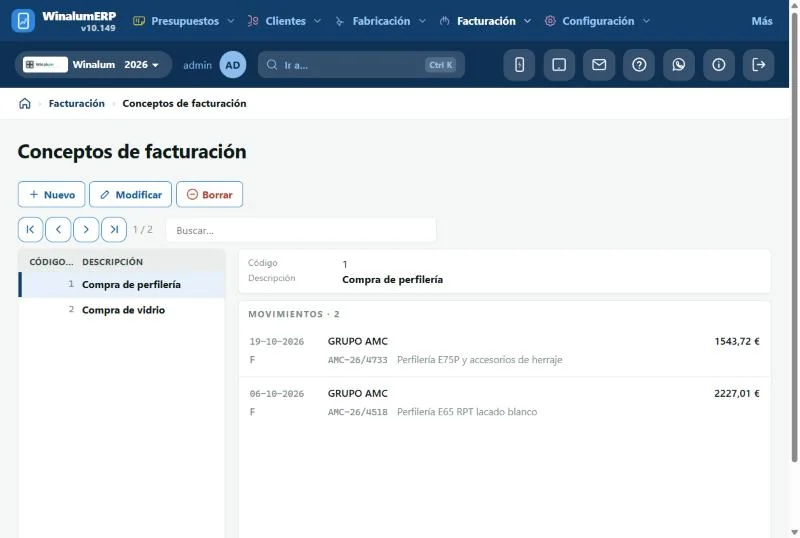
Los conceptos sirven para clasificar los movimientos de proveedores (por ejemplo, Compra de perfilería o Compra de vidrio). Cada concepto tiene un código y una descripción y, al seleccionarlo, se muestran los movimientos que se han clasificado con él.
Listados de Facturación#
La opción Listados abre el constructor de listados con los informes de facturas, albaranes y movimientos de proveedores.