Manual de WinAlum ERP › Capítulo 6
Menú Clientes y Proveedores
Hasta aquí hemos visto cómo se elabora un presupuesto. Para hacerlo necesitamos tener registradas las personas y empresas con las que trabajamos. En WinAlum ERP estos datos se mantienen en el menú Clientes (en la pantalla de inicio el bloque se llama Clientes y Proveedores) y comprende cuatro opciones: Clientes, Proveedores, Fabricantes y Listados.
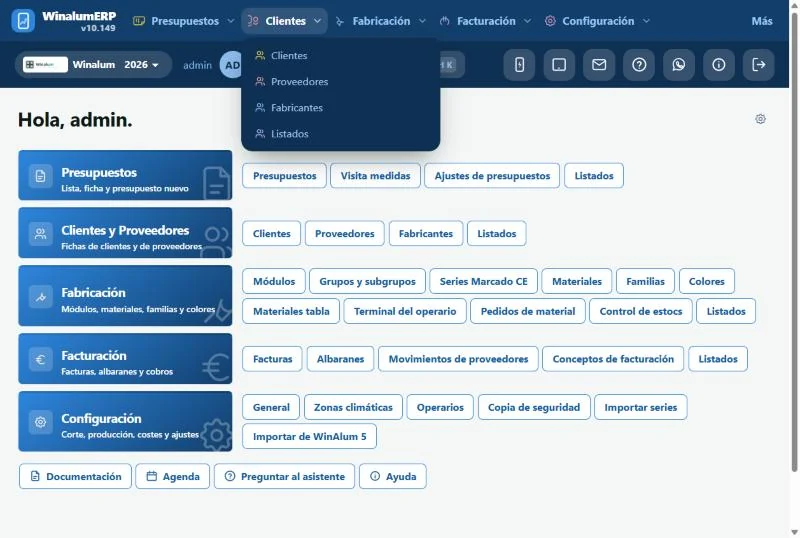
Todas las pantallas de este menú comparten la estructura que hemos visto en la pantalla de presupuestos: el título, la barra de botones, el navegador de registros, el buscador y la tabla. La única novedad es que, a la derecha de la tabla, aparece la ficha del elemento seleccionado con un resumen de sus datos y de su actividad. Y junto al título de algunas pantallas hay un pequeño signo de interrogación (?) que muestra una breve ayuda de esa pantalla.
Clientes#
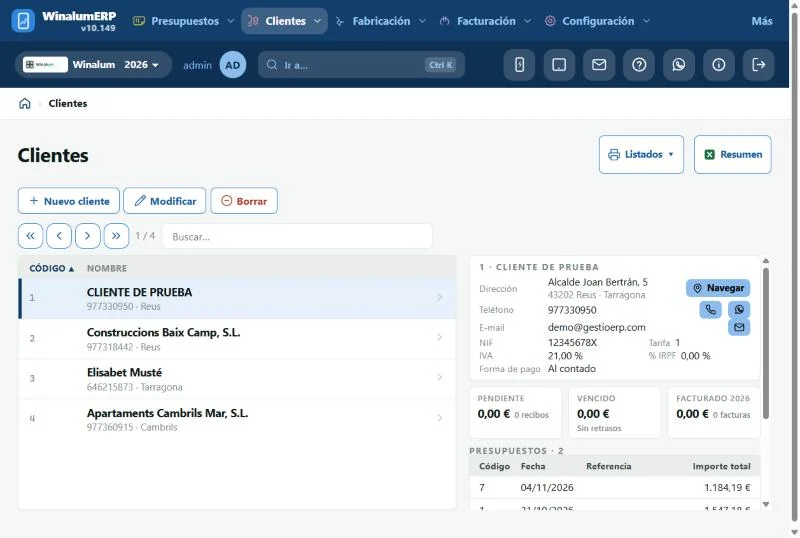
WinAlum ERP mantiene una ficha de cada cliente con su dirección, datos de contacto (teléfono, correo electrónico) y otros datos que se utilizan los presupuestos, albaranes y facturas (Iva, forma de pago o tarifa por defecto). Recuerde que debe informar a sus clientes de que dispone de una base de datos informatizada con sus datos personales.
En la pantalla encontramos dos zonas:
- Tabla de clientes. A la izquierda, la lista con el código y el nombre de cada cliente y, debajo del nombre, su teléfono y su población. Como en el resto de pantallas, el navegador y el buscador permiten localizar un cliente de forma rápida.
- Ficha del cliente. A la derecha se muestra el resumen del cliente seleccionado: dirección, teléfono, correo electrónico, NIF, tarifa, IVA, % de IRPF y forma de pago. Debajo aparecen tres cuadros con la situación económica del cliente (Pendiente de cobro con el número de recibos, Vencido, si hay importes con retraso, y lo Facturado en el ejercicio) y los listados de sus presupuestos, albaranes y facturas.
Desde la propia ficha tenemos accesos directos que ahorran mucho tiempo: Navegar abre la ubicación del cliente en el mapa para llegar a la obra, y los botones de teléfono, WhatsApp y correo electrónico permiten llamar o escribir al cliente con un solo clic.
Funciones de los diferentes botones#

- Nuevo cliente. Abre una ficha vacía para dar de alta un cliente nuevo.
- Modificar. Abre la ficha completa del cliente seleccionado para modificar cualquiera de sus datos.
- Borrar. Borra el cliente seleccionado. Atención: un cliente que ya tiene documentos (presupuestos, albaranes, facturas o recibos) no se puede borrar.
- Listados. Muestra los listados disponibles: el Listado de clientes (con su NIF, teléfono, correo y localidad) y la Ficha del cliente, una hoja para imprimir con los datos del cliente que nos sirve para una visita a tomar medidas con espacio para anotar a mano o dibujar lo que nos va indicando.
- Resumen. Genera un Excel con todos los datos del cliente señalado.
Pantalla de edición de clientes#
Al pulsar Nuevo cliente o Modificar se abre la pantalla de edición, con los botones Guardar y Cancelar en la parte superior derecha del cuadro. Cancelar vuelve a la lista de clientes sin guardar los cambios.
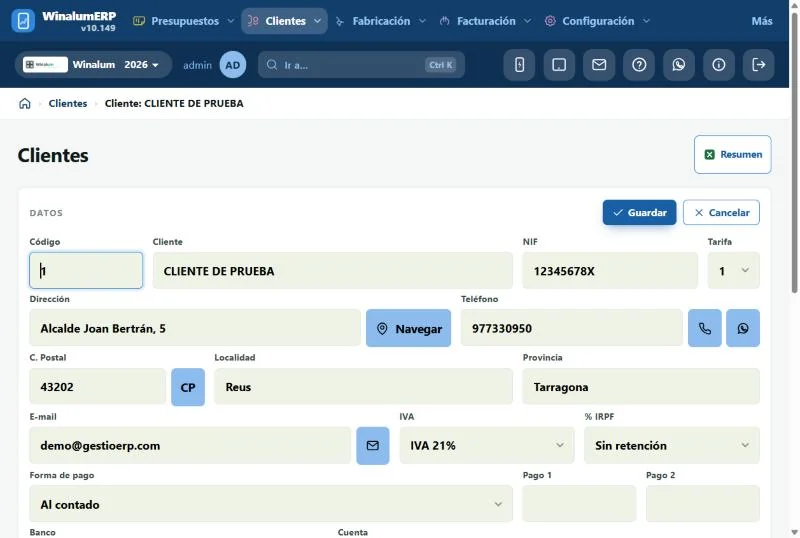
Los datos de la ficha son los siguientes:
- Código, Cliente y NIF. El código es el número con el que se identifica al cliente en toda la aplicación.
- Tarifa. Es la tarifa (1, 2 o 3) con la que se calcularán los presupuestos de este cliente. Como vimos en el capítulo de cálculos de precios, cada tarifa aplica a los materiales un porcentaje distinto, lo que permite diferenciar clientes particulares, habituales o empresas con un criterio libre del taller. La tarifa del cliente se puede cambiar antes de iniciar un presupuesto, durante o después, en cualquier momento.
- Dirección, teléfono y correo. Junto a estos campos hay botones de acceso directo: Navegar (mapa), llamar, WhatsApp y enviar correo. Completan la dirección el código postal, la localidad y la provincia.
- IVA y % IRPF. El tipo de IVA que se aplica al cliente (seleccionando de una tabla de tipos de IVA) y, si procede, la retención de IRPF, seleccionando también el porcentaje de una tabla.
- Forma de pago. Al contado, transferencia, recibo bancario, tarjeta, etc. Pago 1 y Pago 2 sirven para indicar los días fijos del mes en los que el cliente acostumbra a pagar (por ejemplo, el 5 y el 20). Además, se pueden anotar el banco y la cuenta del cliente.
- Observaciones. Un cuadro de texto libre para cualquier dato que interese recordar.
Al final de la ficha de edición se listan los presupuestos, albaranes y facturas del cliente, de manera que se puede consultar todo su historial desde un solo lugar.
Proveedores#
De forma parecida a las fichas de clientes, en este apartado se gestionan las fichas de los proveedores y sus facturas de compra. Enlazados con el proveedor se realizan los pedidos de material (los veremos en el menú Fabricación) y se revisa el estado de esos pedidos.
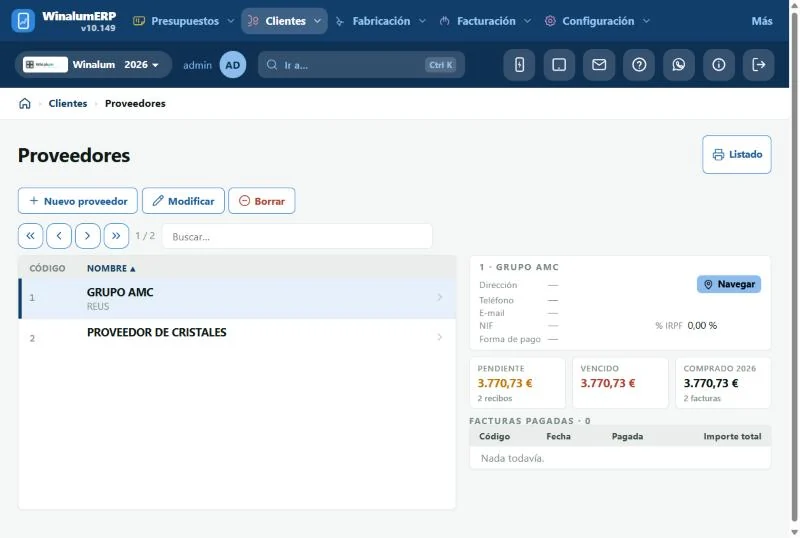
La tabla muestra el código y el nombre del proveedor con su población. La ficha de la derecha presenta los datos de contacto y tres cuadros: Pendiente (lo que debemos pagarle), Vencido y Comprado en el ejercicio, además de la lista de sus facturas pagadas. Las facturas de compra se registran en el menú Facturación, en la opción Movimientos de proveedores.
Funciones de los diferentes botones#

- Nuevo proveedor. Abre una ficha vacía para dar de alta un proveedor.
- Modificar. Abre la ficha del proveedor seleccionado para modificar sus datos.
- Borrar. Borra el proveedor seleccionado.
- Listado. Genera el listado de proveedores (NIF, teléfono, correo y localidad), que se puede imprimir o descargar.
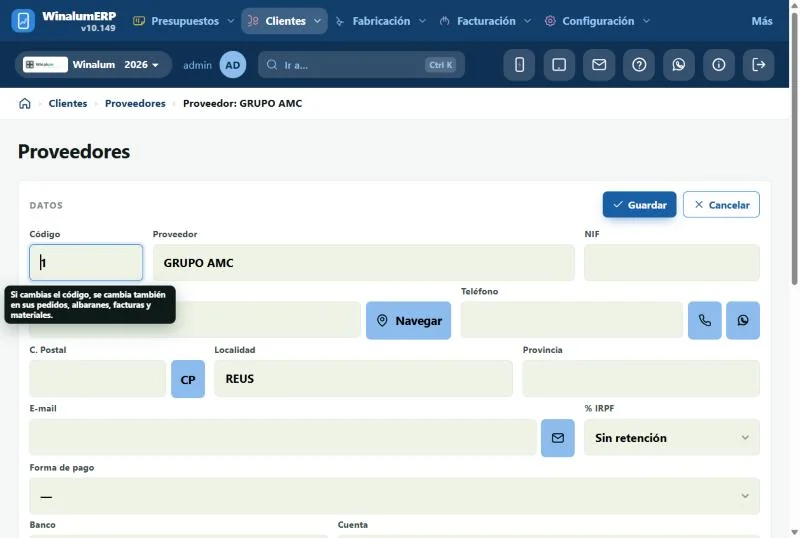
La ficha de edición de proveedores es muy parecida a la del cliente. Al final de la ficha aparecen los pedidos, albaranes y facturas que hemos registrado de este proveedor.
Un detalle importante: si se cambia el código de un proveedor, se cambia también en sus pedidos, albaranes, facturas y materiales (el programa lo recuerda con un aviso al situarse sobre el campo).
Fabricantes#
Los fabricantes de perfiles (los creadores de las series de ventanas y puertas o los distribuidores) se registran en este apartado, y sus datos se incluyen en la documentación del marcado CE.
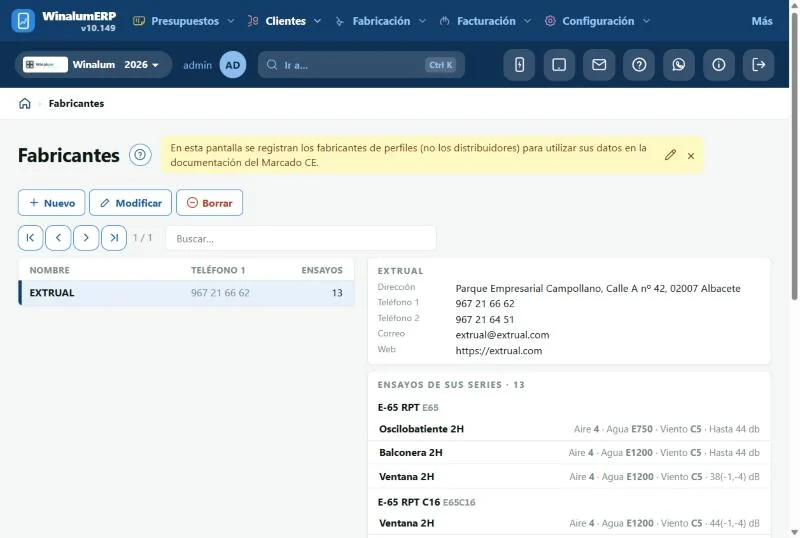
La tabla muestra el nombre del fabricante, su teléfono y el número de ensayos de sus series. En la ficha de la derecha encontramos la dirección, los teléfonos, el correo y la web del fabricante y, debajo, los ensayos de cada una de sus series: para cada tipo de apertura (ventana, balconera, oscilobatiente…) se indican las clases de permeabilidad al aire, estanquidad al agua, resistencia al viento y el aislamiento acústico. Los ensayos se mantienen en Fabricación › Series Marcado CE.

Los botones de esta pantalla son Nuevo, Modificar y Borrar y funcionan de forma parecida a como lo hacen en el resto de pantallas.
Listados#
La opción Listados aparece en todos los menús del programa. Presenta un constructor de listados donde se pueden definir de forma sencilla los informes que necesitemos que no encontremos en el conjunto de listados de cada apartado. A partir de las tablas de datos de la aplicación (clientes, proveedores, presupuestos, facturas, albaranes, …), podemos seleccionar los campos que se desea mostrar y generar grupos, subtotales y totales. En el menú Clientes, los listados disponibles se refieren a clientes, proveedores y fabricantes.
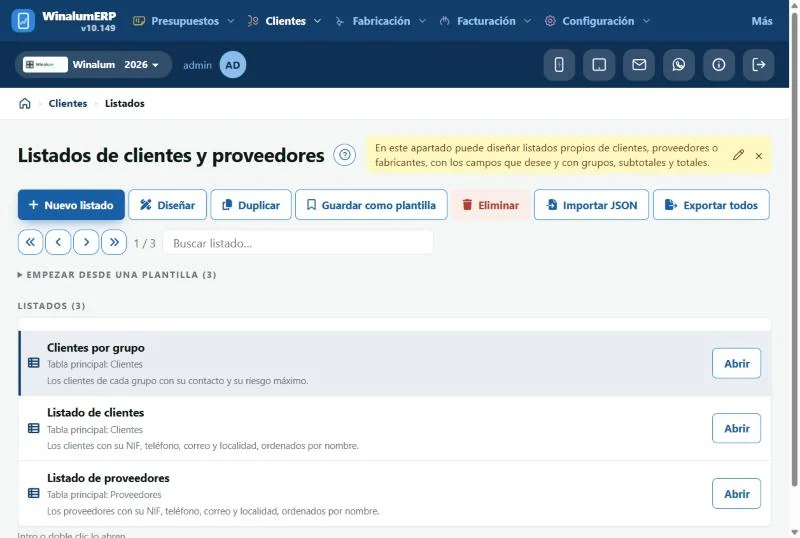
La pantalla muestra la lista con algunos listados ya predefinidos, cada uno con su tabla principal y una breve descripción.
Los botones de la barra son:

- Nuevo listado. Crea un listado nuevo.
- Diseñar. Abre el diseñador para modificar el listado seleccionado.
- Duplicar. Crea una copia del listado, útil para hacer variantes de uno que ya funciona.
- Guardar como plantilla. Guarda el listado como plantilla para poder empezar de ella en otros listados.
- Eliminar. Elimina el listado seleccionado.
- Importar JSON. Importa listados desde un archivo.
- Exportar datos. Exporta todos los listados a un archivo. Por ejemplo, para pasarlos a otra instalación.
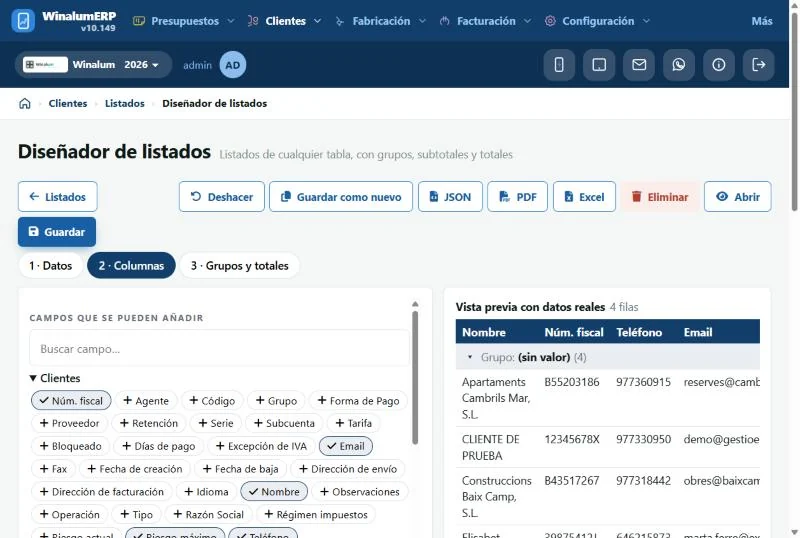
El diseñador se organiza en tres pestañas:
- Datos. Nombre del listado, descripción y tabla principal.
- Columnas. Muestra los campos que se pueden añadir al listado. Se eligen pulsando sobre ellos.
- Grupos y totales. Permite enlazar las líneas del listado para agrupar datos o calcular subtotales y totales.
A la derecha del editor se puede ver en todo momento una vista previa con datos reales. Una vez diseñado, el listado se puede abrir y descargar en PDF o en Excel.