
Manual de WinAlum GERP ODOO › Apartado 10
Producción y tiempos
Una tarea por abertura del presupuesto aceptado, en un tablero por estados que también se usa en el móvil. Cada operario empieza, pausa y acaba, y el tiempo se apunta solo.
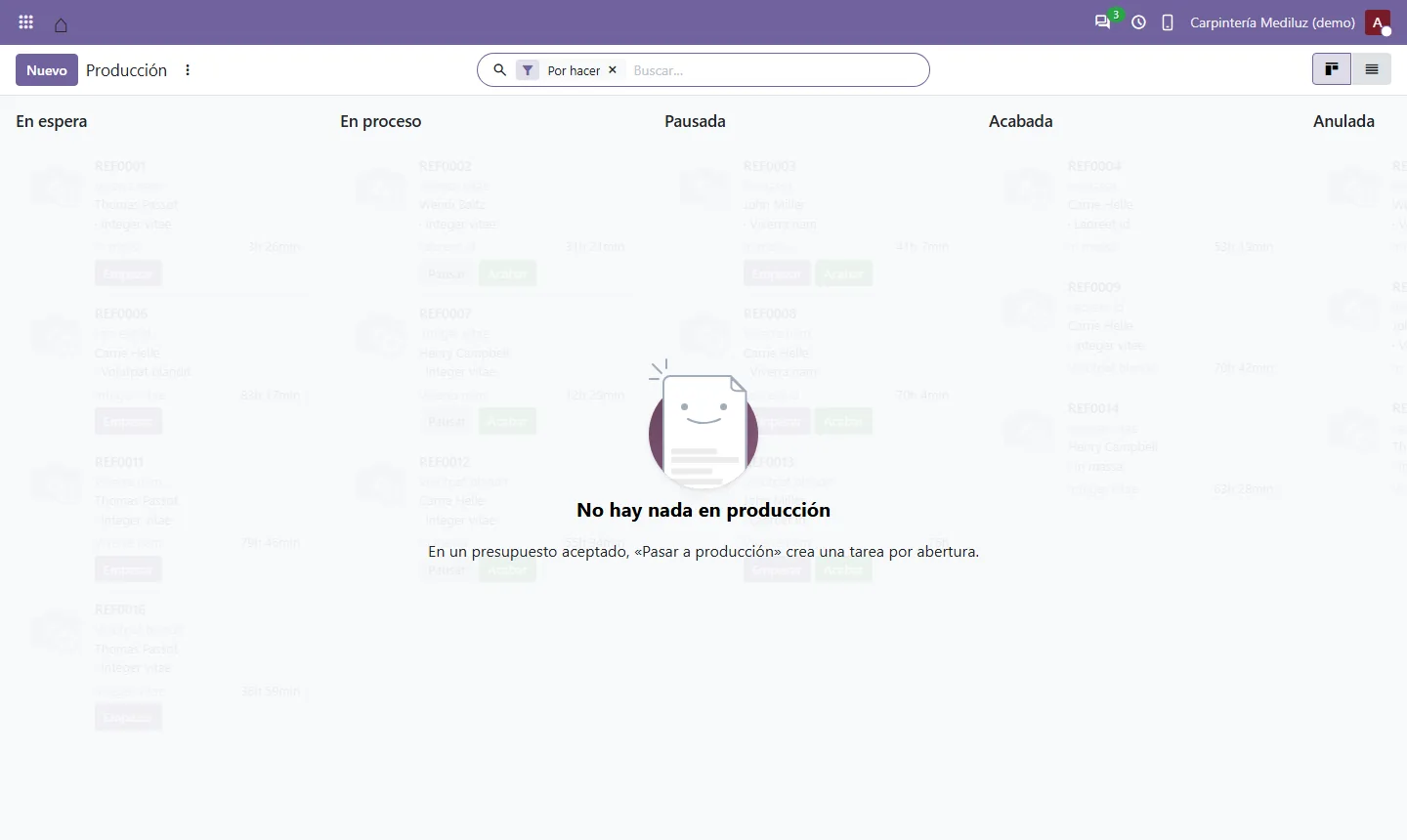
Qué es cada cosa#
- Las tarjetas van por columnas según el estado: en espera, en proceso, pausada, acabada y anulada. Cada una lleva el dibujo, el presupuesto, el cliente, las medidas, el color, el operario y las horas.
- «Empezar» abre un tramo de tiempo para el operario de la tarea o, si no tiene, para el operario de tu usuario; «Pausar» y «Acabar» lo cierran. «Anular» y «Volver a en espera» están en la ficha de la tarea.
- WinAlum › Tiempos del taller: todos los tramos con sus horas y su coste (horas por el coste por hora del operario), en lista o en tabla dinámica por operario y presupuesto.
Cómo se hace#
- En el presupuesto aceptado, «Pasar a producción» crea una tarea por abertura (V-1, V-2…); las que ya la tienen no se repiten.
- Cada operario abre Producción (también en el móvil) y pulsa «Empezar» en su abertura.
- Al parar, «Pausar»; al terminar, «Acabar».
- En el presupuesto, el botón «Producción» dice cuántas están acabadas, y los responsables de ventas ven las horas de taller y el coste de mano de obra.
- Los operarios se dan de alta en WinAlum › Operarios, con su teléfono, su usuario de Odoo y su coste por hora.
Preguntas frecuentes
¿Cómo paso un presupuesto a producción?
En el presupuesto aceptado, «Pasar a producción» crea una tarea por abertura. En WinAlum › Producción (también en el móvil) cada operario pulsa «Empezar», «Pausar» y «Acabar», y el tiempo se apunta solo. Las horas y su coste salen en WinAlum › Tiempos del taller y, para los responsables de ventas, en el presupuesto.