
Manual de WinAlum GERP ODOO › Apartado 2
El presupuesto de carpintería
Por capítulos, con el dibujo de cada ventana. El precio sale del catálogo, material a material: el precio de cada material en el color de la línea más el % de su familia según la tarifa.
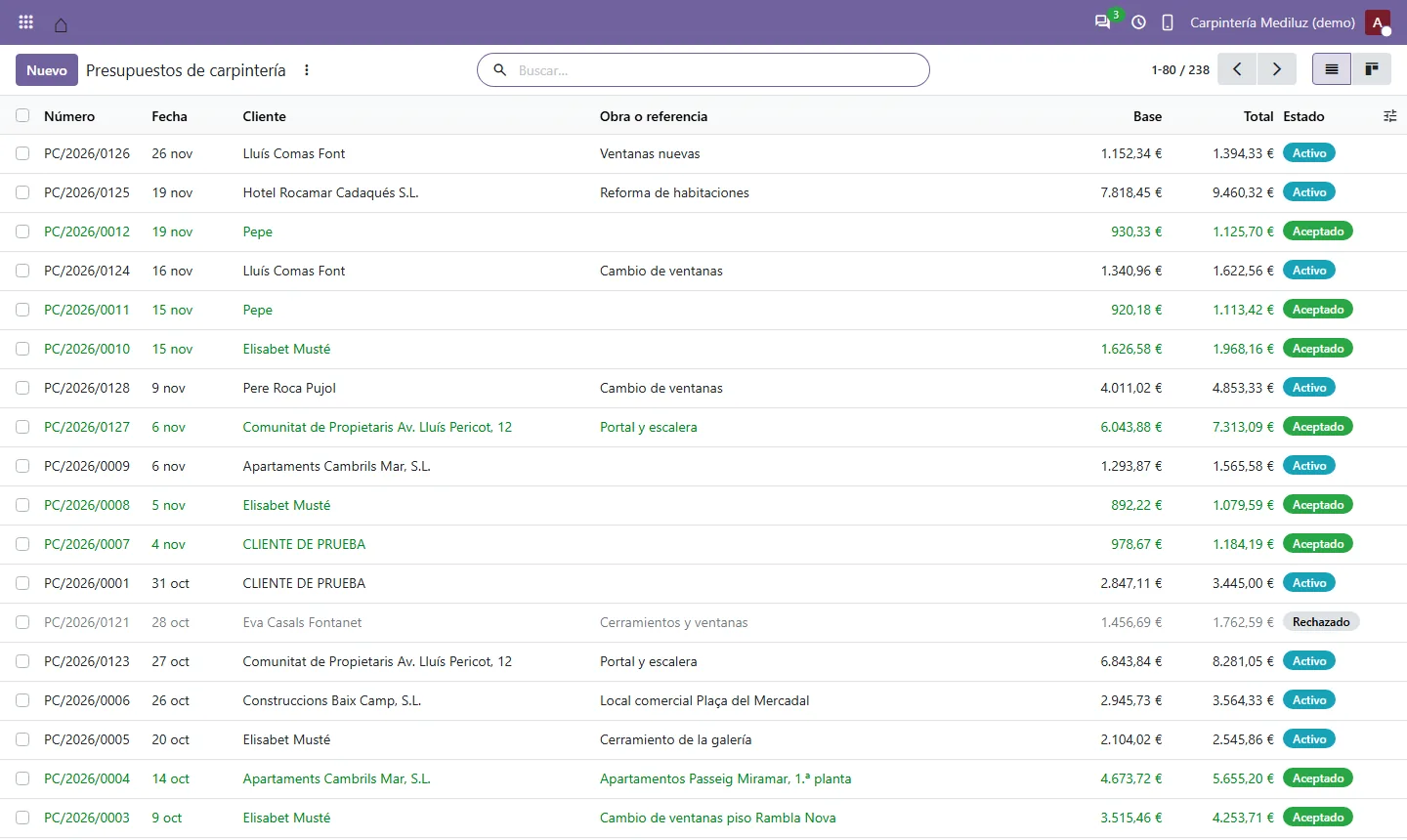
Qué es cada cosa#
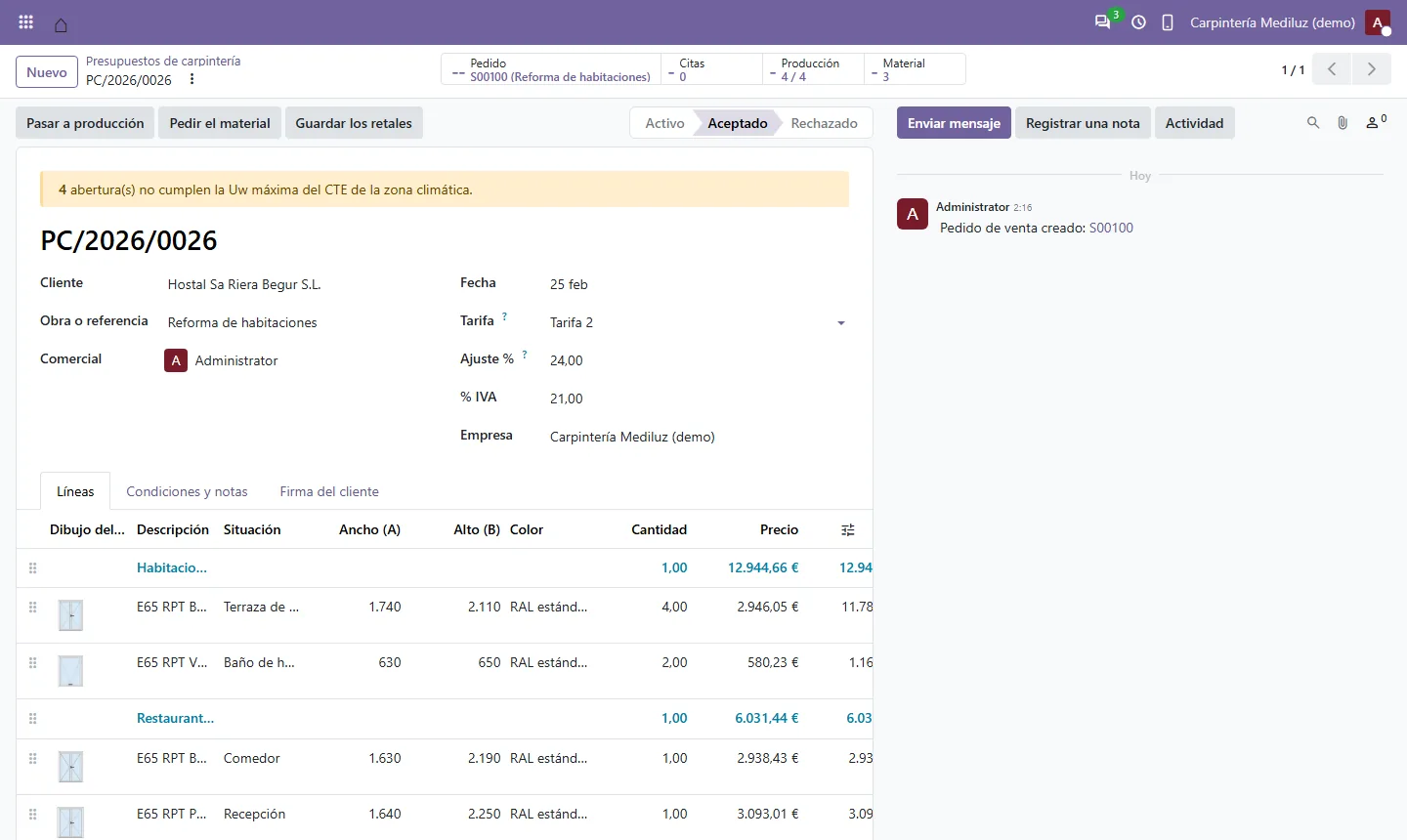
- «Constructor» abre la pantalla para montar las ventanas sobre su dibujo; «Enviar para firmar» y «WhatsApp» mandan al cliente el enlace para firmar; «Crear pedido de venta» lo pasa a Ventas; «Aceptado» y «Rechazado» cambian el estado; «Precios de hoy» vuelve a calcular las líneas con los precios actuales del catálogo. Ya aceptado, salen «Pasar a producción», «Pedir el material» y «Guardar los retales».
- El estado. Un presupuesto aceptado o rechazado vuelve a activo con «Volver a activo», salvo si ya tiene pedido de venta. El constructor y la firma solo van con los activos.
- Lo que cuelga del presupuesto: el pedido de venta, las citas de medición o montaje, la producción (cuántas aberturas están acabadas) y los pedidos de material.
- El cliente, la obra o dirección y el comercial.
- La tarifa (1, 2 o 3) dice qué % de cada familia se suma. El ajuste % sube el precio de todos los módulos y materiales (en negativo, lo baja). El % de IVA de entrada es el de la configuración.
- Las líneas, las condiciones y observaciones, y la firma del cliente con el enlace para firmar.
- Cada línea con el dibujo del módulo, dónde va, sus medidas, el color, la cantidad, el precio y la letra de eficiencia energética. Los capítulos salen en negrita.
- Los totales. El coste y el margen solo los ven los responsables de ventas.
Cómo se hace#
- WinAlum › Presupuestos › Nuevo: elige el cliente y escribe la obra.
- Elige la tarifa y, si quieres, un ajuste %.
- Guarda y pulsa «Constructor» para poner las ventanas, o añádelas en la pestaña «Líneas».
- Revisa el total, imprime el presupuesto (Imprimir › Presupuesto de carpintería) y mándalo a firmar.
- Cuando el cliente lo acepta, «Crear pedido de venta» hace el pedido de Odoo (una sección por capítulo y una línea por abertura) y deja el presupuesto aceptado.
Preguntas frecuentes
¿Cómo hago un presupuesto de carpintería?
WinAlum › Presupuestos › Nuevo: elige el cliente, la obra y la tarifa, guarda y pon las ventanas con «Constructor» o en la pestaña «Líneas». El precio sale solo del catálogo. Cuando el cliente lo acepta, «Crear pedido de venta» hace el pedido de Odoo y deja el presupuesto aceptado.
¿Cómo uso el constructor?
En un presupuesto activo y guardado, pulsa «Constructor». Elige el módulo en el escaparate (busca por módulo o serie o filtra por grupo), escribe las medidas, el color y dónde va, elige los complementarios y pulsa «Añadir al presupuesto». El precio se calcula al momento y avisa si las medidas se salen del módulo.
¿Cómo se calcula el precio de una ventana?
Cada material del despiece se mide con su fórmula sobre el ancho y el alto y se cobra a su precio en el color de la línea (o el de «Sin color»); se le suma el % de su familia según la tarifa. Se añaden las horas de fabricación y los complementarios, y encima el recargo sobre los módulos y el ajuste % del presupuesto. La pestaña «Desglose de precios» de la línea lo enseña material a material.
¿Qué es un capítulo del presupuesto?
Un capítulo agrupa lo que va debajo hasta el siguiente (planta baja, cocina…). Su precio es la suma de lo que tiene dentro, por su cantidad; con «Precio a mano» cobra el que escribas. Un cargo es una línea con un importe escrito a mano, como el transporte o el montaje.
¿Cómo pongo los precios nuevos en un presupuesto?
Un presupuesto guarda los precios del día en que se hizo. «Precios de hoy» vuelve a calcular todas sus líneas con los precios actuales del catálogo.
¿Cómo mando el presupuesto para que lo firme el cliente?
En un presupuesto activo, «Enviar para firmar» lo manda por correo y «WhatsApp» abre una conversación con el teléfono del cliente y el enlace; el enlace también está en la pestaña «Firma del cliente». El cliente lo mira, escribe su nombre, firma y pulsa «Firmar y aceptar»: el presupuesto queda aceptado y la firma sale en el PDF.